Подготовка файлов к печати предполагает корректную цветопередачу, то есть соответствие цветов на мониторе и при печати в типографии. В силу разной специфики материалов — экран излучает свет, а бумага и отражает, и поглощает — при верных настройках можно добиться хотя и не абсолютной идентичности, но максимального сходства цветов.
Важно: для профессиональной работы с цветом необходим калиброванный монитор.
Для точного воспроизведения цвета в типографии одного только числового значения CMYK недостаточно. Печатная машина преобразует цвета в CMYK из аппаратно-независимого пространства и делает это индивидуально, поэтому в целях унификации управления цветом для каждой из них создается свой файл, описывающий алгоритм передачи цвета и имеющий расширение .icc. Этот цветовой профиль (ICC-профиль) часто прилагается к техническим требованиям типографии.
Настройки цветов в программах обычно располагаются в диалоговом окне Color Settings (в пакете Adobe они находятся в меню Edit или под сочетанием клавиш по умолчанию Shift+Ctrl+K).
Чтобы программы Adobe InDesign, Photoshop, Illustrator «увидели» нужный цветовой профиль, его следует поместить в папку C:\Windows\System32\spool\drivers\color.
Автор статьи эмпирическим путем вывел для себя общие настройки цветов. Вы можете выставить аналогичные по иллюстрации 1.
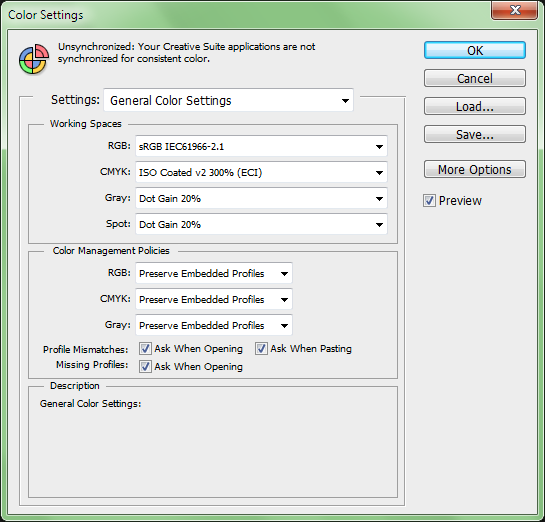
Разберем подробнее предлагаемые установки.
SRGB выбран как профиль RGB по умолчанию, поскольку он является основным для цветопередачи в интернете. В строке CMYK применяется профиль ISO Coated v2 300% (ECI), так как для иллюстраций часто требуется суммарное количество красок 300% (Coated/Uncoated — обозначение мелованной/немелованной бумаги). Управление цветом в виде сохранения внедренных цветовых профилей (Preserve Embedded Profiles RGB/CMYK/Gray) позволяет при открытии оставить имеющиеся профили для последующего максимально точного преобразования цвета, а включенные «галки» Profile Mismatches и Missing Profiles дают возможность контролировать переназначение цветовых профилей.
При несовпадении профилей автор рекомендует открыть файл со встроенным профилем, выбрав команду Use the embedded profile (instead of the working space), а затем назначить рабочий профиль командой Convert to Profile… меню Edit. При конвертации профилей особое внимание следует обратить на векторную графику и фирменные цвета: нередко точные значения CMYK изменяются, а 100% черный разбивается на четыре краски, что требует ручной коррекции.
Удобно выставить часто используемые профили и сохранить полные цветовые настройки программы с помощью кнопки Save… окна Color Settings. Файл с произвольным названием и расширением .scf можно будет выбрать в другой программе пакета Adobe (Edit — Color Settings — кнопка Load…).
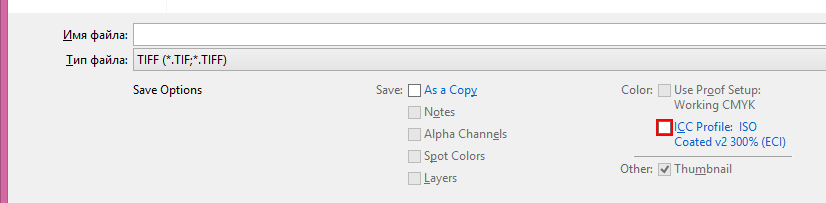
Стоит отметить, что назначение цветовых профилей нужно только для имитации печати на печатной машине с конкретным цветовым профилем и дальнейшей цветокоррекции в случае необходимости. При подготовке к печати PDF управление цветом лучше отключить, так как его осуществит печатная машина. А при экспорте в форматы растровой графики (TIFF, JPEG и т. п.), особенно если цветовой профиль типографии неизвестен, стоит оставить «галку» активной (иллюстрации 2 и 3) — это поможет печатникам сориентироваться с назначаемыми профилями и контролировать изменение цветов.
#prepress #настройки цветов #color settings #print #photoshop #illustrator #indesign #color profile #цветовой профиль #cmyk