Всё больше и больше людей, работающих с документами в Microsoft Office Word, сталкиваются со скудным набором функций и инструментов редактирования документов и всё чаще обращаются к PDF-редакторам, об одном из которых сегодня пойдет речь.
Бесплатная программа по работе с PDF-файлами - #Wondershare PDFelement. Сегодня мы разберем функции и инструменты редактирования документов PDF как Word, а также расскажем, почему всё больше людей переходят на такой формат файлов.
Если вы регулярно работаете с документами, то сразу поймете, в чём удобство PDF-файлов. Ссылку на программу я оставлю в комментариях.
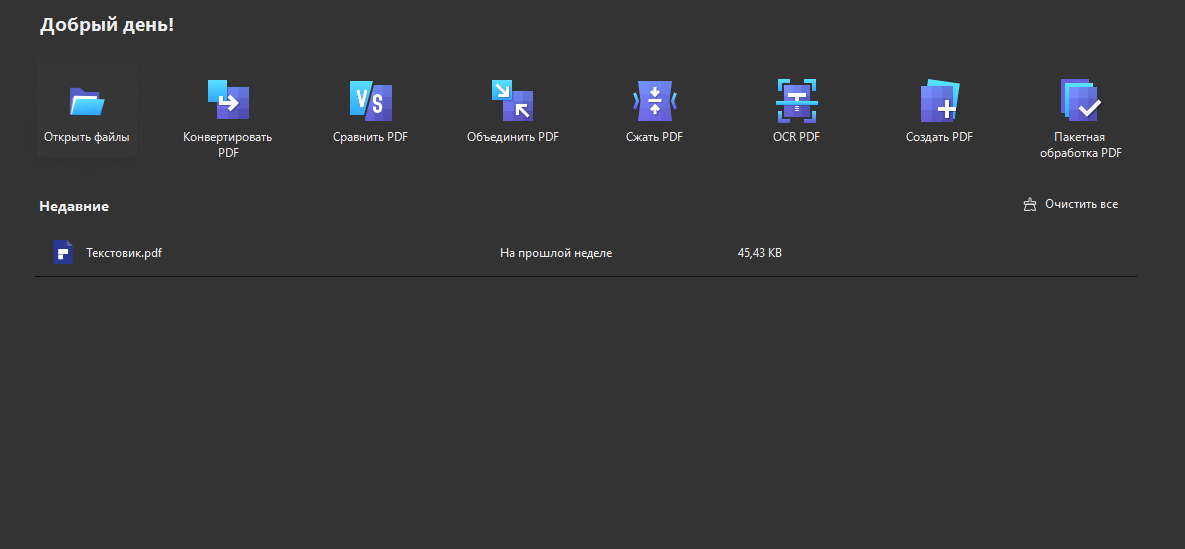
- В стартовом меню мы видим основные возможности по работе уже с готовыми файлами. К примеру, мы можем конвертировать Word в PDF, PDF в Word, PDF в Excel, Power Point, Txt и т.д., вариантов много.
- Далее мы можем сравнить два PDF-документа друг с другом в удобном формате.
- Можно сразу объединить документы, вместо того, чтобы отдельно копировать и вставлять в нужный документ.
- Создавать PDF из Word и обрабатывать десятки документов. К примеру, добавить на 10 разных документов вашу электронную подпись в один момент, не открывая все 10 документов.
Далее давайте посмотрим на инструменты редактирования текста.
Первая вкладка "Комментирование". Идеально подойдет корректорам текстов и преподавателям, так как в ней очень просто указать на ошибку в тексте, посредством написания отдельного текста, окошек с текстом, разного рода подчеркиваниями, зачёркиваниями, постановкой штампа, печати или электронной подписи.
Во вкладке "Редактировать", мы можем добавлять водяные знаки, менять фон, добавлять текст, изображения, колонтитулы и нумерацию бейтса.
Далее вкладка "Конвертирования".
Конвертирует PDF-файл практически в любой файловый формат.
В "Инструментах" можно сравнить, обрезать, сжимать, сканировать и т.д.
Во вкладке "Защитить", можно установить пароль, наложить печать или подпись, а также проверить подписи в пакетном формате, если документов много.
Крайне удобная функция, особенно в нынешних реалиях, когда важные файлы и документы в основном хранятся в папках, а не в печатном формате, соответственно, открыть их и как-то подправить очень просто.
Подытожим. В чём плюсы PDF-редактора? Огромный спектр работы по проверке и редактированию документов, которых нет в обычном Office Word. Система "антиплагиат", работающая посредством печатей, штампов и подписей, конвертирование документов во всевозможные форматы, пакетная обработка данных сотни документов, где можно редактировать одномоментно и, что немаловажно, крайне простой и понятный интерфейс, сделанный по подобию Word.
Напоминаю, что ссылку на программу я оставляю в комментариях. Буду рад, если вы подпишетесь и поставите лайк, а у меня на этом всё. Всего доброго.