Обожаю Clip Studio за различные кисти и функции, поэтому хотела бы, чтобы и другие художники узнали о ней. Конечно же, большинство уже используют ее, а кто-то, возможно, так и не решается. Может, кто-то не знает каких-то основных вещей в этой программе, как и я в свое время. В общем, я хотела бы вместе с вами разобраться в Clip Studio более подробно. Но для начала начнем с общего.
Когда мы запускаем окно Clip Studio, то появляется внутренний софт Clip Studio, где находятся различные разделы и материалы.
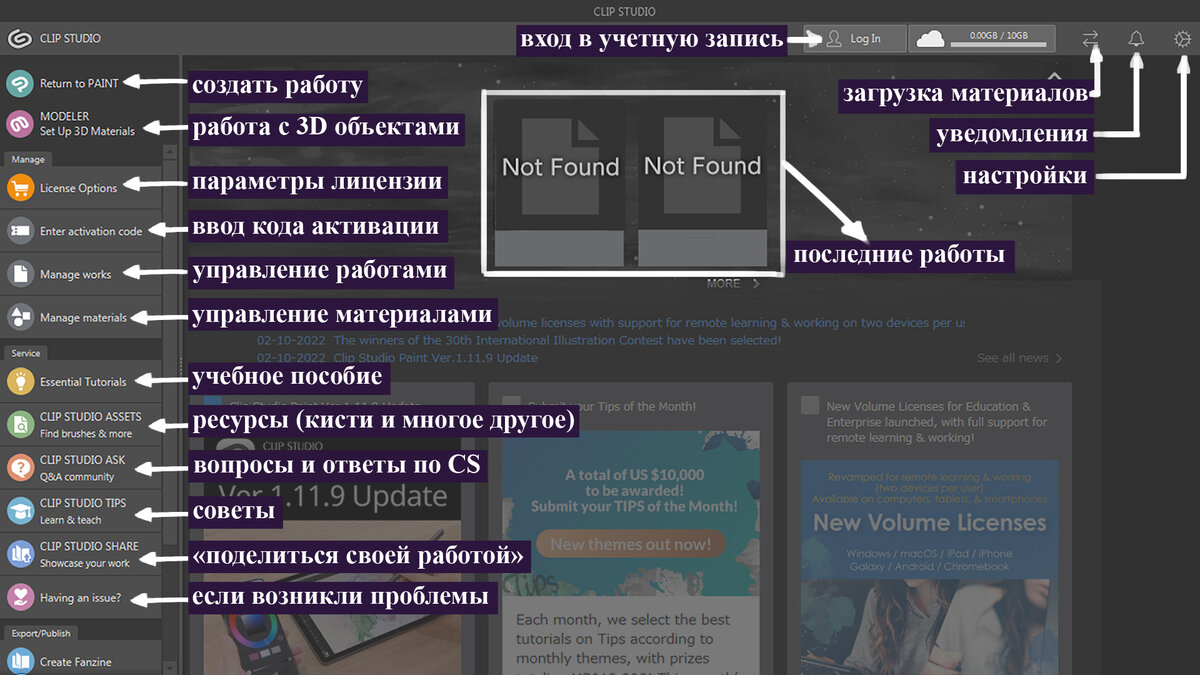
Дополнительные материалы (кисти, текстуры, градиенты и т. д.) можно искать как внутри программы, так и через официальный сайт (https://assets.clip-studio.com/en-us/).
Нажимаем на «Paint», тем самым запускаем графический редактор. После запуска нас встречает пустое пространство, похожее чем-то на Photoshop и SAI.
Для того чтобы создать файл нажимаем сочетание клавиш «CTRL + N», либо выбираем вкладку «File», далее «New». Появляется окно, где мы можем выбирать и изменять формат под свои нужды. Это «Иллюстрация», «Вебтуны», «Комиксы», «Фэнзины», «Настройка всех возможностей комикса» и «Анимация».
Создадим Иллюстрацию. Вы можете выбирать размер среди встроенных пресетов или настроить и сохранить необходимый вам. Я лично пользуюсь тремя своими пресетами: 3000х3000, 1900х2440 и 1920х1080 для Youtube заставок. Также выставляю 300 точек на дюйм, чего хватает для хорошего качества картинки. В целом больше ничего не трогаю, но вы можете предпочесть, к примеру, Монохромный режим с цветным фоном.
С правой стороны находится раздел со слоями. Обратите внимание, что изначально создано два слоя: фон, на котором мы не можем рисовать; и также первый слой, на котором мы находимся. Для создания особых эффектов выбирайте подходящие режимы слоев: к примеру, multiply, lighten, screen, overlay, color и т.д.
Всю правую часть можно растягивать / сжимать или переносить на другую сторону. Таким способом можно взаимодействовать с любым разделом. Если вы вдруг что-то случайно удалили, то во вкладке «Window» находятся разделы рабочего пространства: кисти, цветовой круг, слои, навигатор и прочее.
В «Навигаторе» есть кнопки для трансформации холста: приближение / отдаление, повороты. Для изменения масштаба холста также подходит сочетание горячих клавиш «Ctrl -» и «Ctrl +».
В левой части находятся инструменты, необходимые для создания иллюстрации. Если навести мышку на иконку, то увидим обозначение клавиши для быстрого выбора.
Первая иконка – «Zoom» – стандартное масштабирование холста.
Иконка «Move» в себе содержит две функции: первая – «Hand», с помощью которой мы можем перемещаться по холсту, не меняя его масштаб; вторая – «Rotate», позволяющая крутить холст.
Третья иконка «Operation» содержит:
1) «Object», благодаря ему перемещаем объекты на слое;
2) «Select layer» – помогает найти, на каком слое находится элемент, если вы запутались. Просто нажмите на нужный элемент, и выберется тот слой, на котором он нарисован.
3) «Light table» – это «Световой стол», функционал которого поможет аниматорам в покадровой рисовке.
4) «Edit timeline» – изменение временной шкалы в анимации.
Следующая иконка «Move layer» помогает двигать целый слой (Move layer), перемещать слой с паттерном (Move tone pattern) или сетку (Move grid).
В пятой иконке «Selection area» находятся функции: выделение в форме прямоугольника (Rectangle) и эллипса (Ellipse), свободное выделение (Lasso), выделение в виде многоугольника (Polyline), выделяющая ручка (Selection pen) и специальный ластик для нее (Erase selection), а также возможность уменьшать выделенную область (Shrink selection).
Следующая иконка – «Auto select» или же «Волшебная палочка». Подразделяется на: «Refer to editing layer only» – выделение только на редактируемом слое; «Refer to all layers» – выделение объекта, вне зависимости от того, на каком слое он находится; «Selection for referred layers» – выделение относительно специально помеченного слоя (referred layer).
«Eyedropper» – «Пипетка» выбирает оттенок, либо с помощью пикселей на выбранном слое (Pick color from layer), либо затрагивая пиксели на всех слоях (Pick Displayed color).
Ниже находится раздел с кистями: Pen, Marker, Pencil, Pastel, Watercolor, Thick paint, India ink, Airbrush. Каждая кисть имеет свое уникальное свойство. Кроме этого здесь размещены Decoration (декоративные кисти), Eraser (Ластик) и Blend (Смешивание) вместе с Liquify (Пластика). «Смешивание» и «Пластика» позволяют изменять детали рисунка без потери качества, как заявляют создатели Clip Studio.
Уточню, что разделы с кистями можно переносить на свое усмотрение.
Следующая иконка – «Fill» (Заливка) обладает тем же функционалом, что и предыдущие инструменты, а именно способна работать как с выбранным слоем, так и на всех слоях.
Под «Fill» располагается «Gradient» (Градиент). Можете использовать один из уже установленных градиентов или же создавать свои варианты.
Двигаемся дальше. «Figure» – инструмент, помогающий рисовать прямые и кривые линии, различные фигуры, а также в следующих вкладках есть направляющие линии, специально подобранные для создания комиксов.
Далее иконка «Frame Border» – отличный инструмент для создания фреймов, т. е. разделения рисунка на отдельные кадры. Каждый созданный кадр перемещается на отдельный слой-маску, что позволяет вам рисовать только на нем, не затрагивая остальные фреймы. Есть возможность разделить фрейм на несколько частей: отдельных друг от друга или все еще взаимосвязанных на одном слое.
Следующая иконка – «Ruler» (Линейка) формирует направляющие, по которым вы можете рисовать ровные и кривые линии, фигуры, кроме этого использовать перспективные направляющие или рисовать симметричные детали. Чтобы видеть направляющие на всех слоях, необходимо поставив галочку у необходимой функции (маленький раздел справа рядом со слоями).
Также среди стандартных инструментов Clip Studio есть – «Text». Управление довольно простое и понятное. Вы можете выбирать шрифт и его размер, расположение (слева, по центру или справа), его цвет, направление и т. д.
Для комиксистов выручающим инструментом будет – «Balloon» (Разговорные пузыри). Если нарисовать несколько таких диалоговых окошек друг на друге или добавить им хвостики, то они объединятся в один объект. Для придания определенной эмоциональной атмосферы есть специальные инструменты во вкладке «Flash».
Последняя иконка «Correct line» – для коррекции линий в векторном формате. Поскольку я рисую в растре, то здесь совсем не сильна.
Надеюсь, данная информация была полезна.
Можешь найти меня в соцсетях:
⭐ VK: https://vk.com/pearl__margaret
⭐ telegram: https://t.me/Pearl_Margaret_art
⭐ YouTube: https://www.youtube.com/@pearl_margaret