В совместной работе конструкторов и архитекторов есть несколько подходов, мы рассмотрим один из них.
Для начала рассмотрим стандартный инструмент «Копирование/ мониторинг»
Получив модель от архитекторов смежные разделы обязательно координируют оси и уровни (В ряде организаций этим могут заниматься координаторы и заранее готовить модель для работы проектировщиков)

В модель конструктива так же могут копироваться элементы стен, перекрытий и колонн. К сожалению, инструмент копирования не поддерживает все категории и балки придется размещать вручную или воспользоваться сторонним плагином.
Устанавливать мониторинг на стены не рекомендуется, т.к. это потребление ресурсов ПК, и не полная информативность. Да и мониторинг работает в одну сторону. Конструктор будет получать оповещения о переносе стен, а архитектор нет.
Давайте с вами рассмотрим создание координационных видов. Заранее проговорим важную вещь, мы предполагаем, что работа ведется с использованием рабочих наборов и элементы архитектурной модели разбиты. В модели архитектуры в дальнейшем необходимо удалить или скрыть несущие элементы, чтобы не дублировать их в моделях.
Все описанные далее шаги справедливы как для модели АР так и КР, поэтому повторяться не имеет смысла.
1) Создадим новые виды для всех существующих уровней. Не забудем из переименовать и сгруппировать в диспетчере проекта.
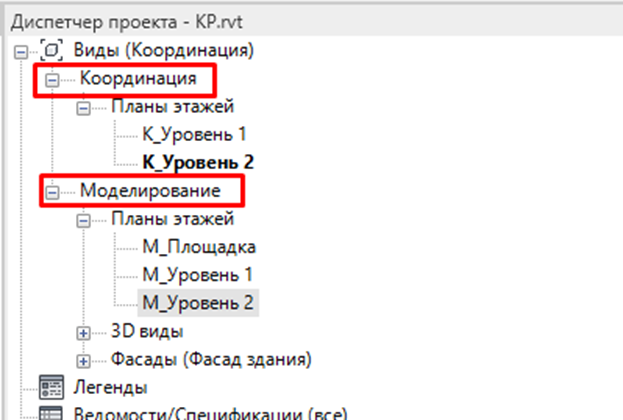
2) При работе без настроенного координационного вида будет тяжело отслеживать изменения стен.
3) Нам предстоит настроить отображение рабочей модели, в которой мы находимся и связанной. Сначала разберемся с основной.
Находим все элементы, которые хотим координировать, для плана это стены и колонны, для разрезов это балки, стены, колонны и перекрытия.
Необходимо настроить прозрачность на 15-20% и выбрать цвет штриховки сплошной. Есть логика выбора цвета, о ней поговорим чуть позже, я выбрал синий.
4) Настроим связанный файл для координационного вида. Перейдем на вкладку Связанные файлы и изменим у нашего файла параметры отображения на пользовательские.
Нас интересует 3 вкладки: Основные, Категории модели, Рабочие наборы.
- В основных все просто, переключаемся с параметра «По основному виду» на «Пользовательские»
- В категории модели мы повторяем действия, описанные в пункте 3. Находим элементы и переопределяем графику. Здесь я задам элементам желтый цвет.
- Во вкладке «Рабочие наборы» отключите лишние рабочие наборы, в моем файле архитектуры все несущие элементы были заранее определены в набор АР_КР.
5) После всех манипуляций сохраняем настройки и смотрим что получилось.
В наших координационных видах остались необходимые элементы. Прозрачность, которую мы настраивали позволяет цветам смешиваться и тем самым быть сигналом для нас. Вы можете использовать любые цвета, например желтый и красный дадут оранжевый цвет и т.д.
6) Последний шаг, создать шаблон на основе данного вида и применить его ко всем координационным видам.
Как я и писал выше подобное надо настроить в 2х моделях. Тогда и архитекторы будут видеть изменения в модели и конструкторы. Наличие подобных инструментов не заменяет коммуницирование, но облегчает нахождение ошибок в документации.