Несколько простых советов, которые помогут вам защитить конфиденциальные данные на устройствах под управлением MacOS. Перевод некоторых терминов может слегка отличаться от того, что вы увидите на своём экране, но догадаться будет несложно.

Как защитить конфиденциальные данные на устройстве под управлением MacOS?
Важно: не стоит бездумно следовать каждому пункту из данного руководства! Если слабо представляете последствия или вообще не понимаете, о чём идёт речь, просто проигнорируйте сложный для вас шаг. Ломать – не строить! Так что лучше лишний раз не рисковать.
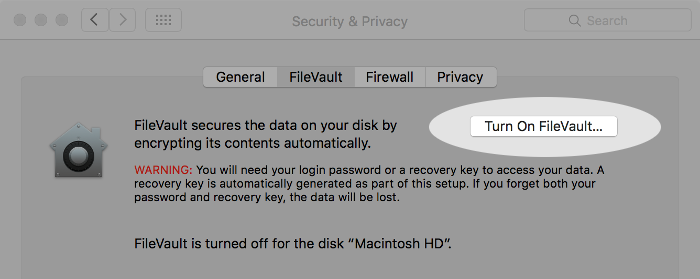
1. Зашифруйте ваш Mac с помощью FileVault
Включите FileVault, чтобы зашифровать ваши данные. Если кто-то получит доступ к вашему компьютеру в выключенном или заблокированном виде, прочесть ваши данные у него уже не выйдет.
- Системные настройки → Безопасность и конфиденциальность → FileVault
2. Отмените автоматический вход и установите пароль для своей учётной записи
Используйте сложный пароль и вводите его всякий раз, когда Mac выходит из режима сна. Обратите внимание, что возможность отключить автоматический вход в профиль пользователя была удалена из MacOS Sierra.
- Системные настройки → Безопасность и конфиденциальность → Основные настройки
3. Регулярно обновляйте MacOS до актуальной версии
Не игнорируйте обновления и не игнорируйте этот совет! Вы можете проверить наличие обновлений в любое время.
- Иконка Apple → О Mac → Обновление ПО
4. Проверьте настройки файрвола
Включение встроенного файрвола блокирует входящие соединения. В настройках вы также можете разрешить входящие соединения только для подписанных программ.
- Системные настройки → Безопасность и конфиденциальность → Файрвол
5. Активируйте стелс-мод
В стелс-моде Mac не будет отвечать на попытки соединения из сети.
- Системные настройки → Безопасность и конфиденциальность → Файрвол → Настройки
6. Активируйте автоматический выход в случае бездействия
MacOS может автоматически выходить из вашей учётной записи, если вас на месте нет какое-то время. Например, через час. Чем короче этот период, тем лучше.
- Системные настройки → Безопасность и конфиденциальность → Основные настройки → Продвинутые настройки
7. Установите пароль администратора для всех изменений, влияющих на систему
Специальный пароль поможет защитить ОС от повреждений, которые может нанести ей вредоносное ПО.
- Системные настройки → Безопасность и конфиденциальность → Основные настройки → Продвинутые настройки
8. Проверьте у каких приложений есть доступ к данным геолокации
Проверьте, какие приложения знают, где вы находитесь, и запретите доступ тем из них, которыми не пользуетесь.
- Системные настройки → Безопасность и конфиденциальность → Конфиденциальность → Геолокационные сервисы
9. Ограничьте типы приложений, которые могут быть запущены на вашем ПК
MacOS знает откуда вы скачали программу. Для большей надёжности разрешите запуск только для тех приложений, которые были скачены из App Store.
- Системные настройки → Безопасность и конфиденциальность → Основные настройки
10. Проверьте у каких приложений есть доступ к вашим конфиденциальным данным
Приложения могут требовать доступа к некоторым конфиденциальным данным. Проверьте, чтобы случайные приложения не узнали ничего лишнего.
- Системные настройки → Безопасность и конфиденциальность → Конфиденциальность
11. Приостановите отправку статистических данных
В статистические данные может входить также и информация об установленном на ваш ПК софте, вашем местоположении и т. д.
- Системные настройки → Безопасность и конфиденциальность → Диагностика и использование
12. Проверьте шеринговые сервисы
Отключите демонстрацию экрана, общий доступ к файлам, принтерам и другие функции, которыми не пользуетесь.
- Системные настройки → Шеринг
13. Установите расширение DuckDuckGo Privacy Essentials для вашего браузера
Обновлённое расширение DuckDuckGo Privacy Essentials автоматически открывает сайт по зашифрованному https-каналу (если это возможно), блокирует рекламные трекеры и обеспечивает полностью конфиденциальный поиск в интернете.
Данное руководство вы можете скачать в виде отдельного PDF-файла (пока оно доступно только на английском языке). Если хотите глубже разобраться в теме, рекомендуем воспользоваться подробным руководством на английском языке.
Команда DuckDuckGo
31 марта 2017 г.
#приватность и безопасность #советы и гайды #duckduckgo