- Всем начинающим дизайнерам привет! - Вы наверное долго ждали такого рода статью, если и правда ждали, то ВОТ ОНА!
- В этой статье мы расскажем вам про ФУНКЦИОНАЛ ИНСТРУМЕНТОМ. Это то, что находиться слева от РАБОЧЕГО ПРОСТРАНСТВА, а именно - *скриншот*
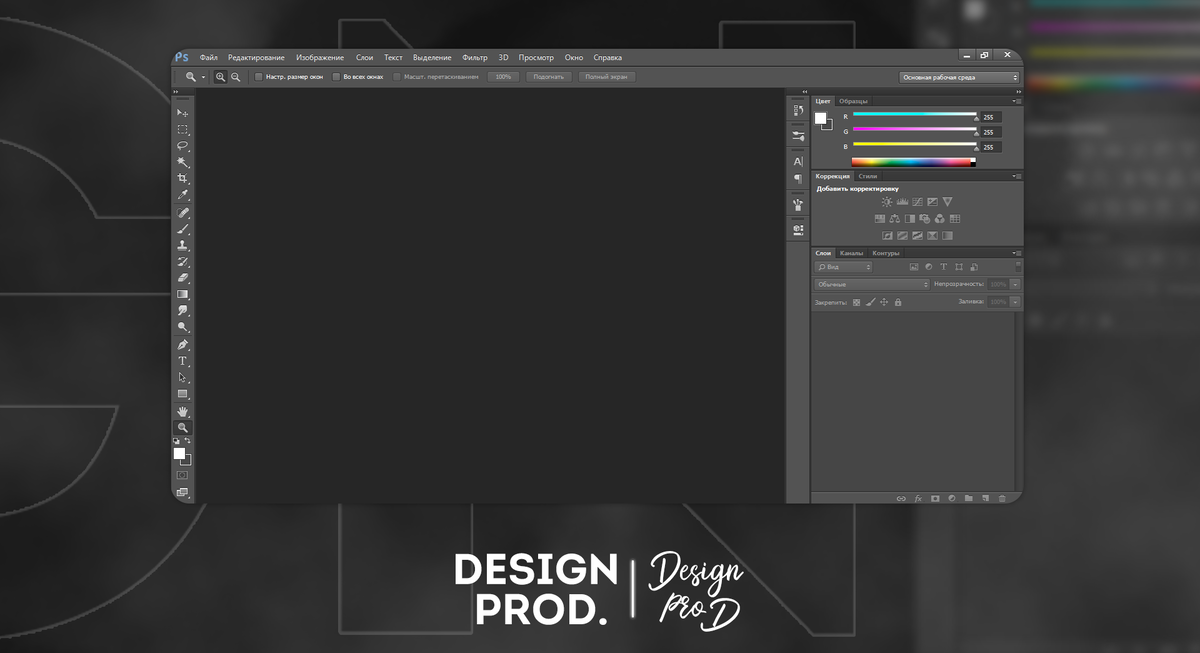
- Шкала, которая находиться слева называется - ИНСТРУМЕНТЫ. Именно про это, вы сегодня полностью всё узнаете!
Начинаем!
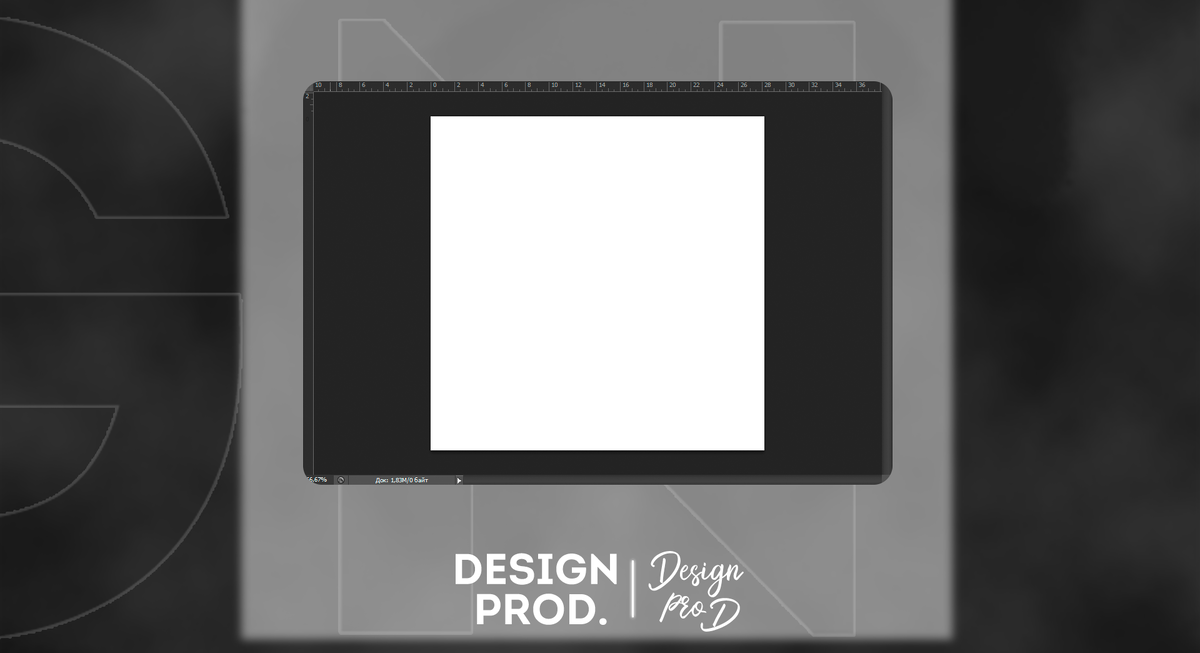
0. Давайте для начала создадим рабочее пространства произвольного разрешения. Это поможет нам широко изучить каждый инструмент на практике! Лично мы создали рабочее пространство 800 х 800 пикселей!
1. ИДЁМ ПО ПОРЯДКУ, СВЕРХУ ВНИЗ ПО ШКАЛЕ ИНСТРУМЕНТОВ! Инструмент "Перемещение". Название говорит само за себя. Этот инструмент служит для перемещения всех объектов, которые находятся на рабочем пространстве!
2. Инструмент "Прямоугольная область". Данный инструмент служит для выделения любого прямоугольного объекта. После, с помощью выделенного пространства, с ним можно сделать много разного рода задач. Несколько из них, это перемещение, закрашивание, вырезание.
3. Инструмент "Лассо". Инструмент для вырезания объектов. Для того, что бы приступить к работе с вырезанием объекта, необходимо кликнуть на инструмент и начать вырезать объект по контуру!
4. Инструмент "Волшебная палочка". Это инструмент значительно упростить работу с вырезанием, но не всё так просто. Данный инструмент сможет быстро вырезать только ту область, которая совпадает по цвету. Например разноцветный объект или просто объект другого цвета находиться на фоне другого цвет, и именно в этот момент, кликнув на фон, его можно быстро отделить от объекта.
5. Инструмент "Рамка". Этот инструмент предназначен для того, что бы поменять разрешение, размер изображения во время работы.
6. Инструмент "Пипетка". Здесь всё просто, этот инструмент предназначен для определения цвета. Если вы зажмёте левой кнопкой мыши на рабочем пространстве, выбрав изначально этот инструмент, то сможете определить цвет!
7. Инструмент "Точечная восcтанавливающая кисть". Если на вашем рабочем пространстве много грубо говоря грязи, то с помощью этого инструмента вы сможете восстановить определённую область, которую захотите, до начального фона. Например нарисуйте что-нибудь, на том рабочем пространстве, которое мы создали и далее воспользуйтесь этим инструмент, сотрите рисунок.
8. Инструмент "Кисть". Здесь МАКСИМАЛЬНО всё просто. Этот инструмент предназначен для создания рисунков, эскизов, да и вообще для чего угодно, если вам необходимо что то нарисовать!
9. Инструмент "Штамп". Инструмент предназначен для копирования. Например, нарисуйте точку на рабочем пространстве, которое мы с вами создали в начале, после воспользуйтесь инструментом и нажмите на нарисованную точку, после кликнете на другое пустое место!
10. Инструмент "Архивная кисть". Этот инструмент предназначен для восстановления части изображения. И при этом она позволяет рисовать поверх изображения.
11. Инструмент "Ластик". ОООЧЕНЬ просто. Данный инструмент стирает абсолютно всё, что только можно!
12. Инструмент "Градиент". Это очень интересный инструмент. Он создаёт градиент разными способами, возможно на пол изображения, в качестве свечения, линейно, конусовидно, зеркально, и ромбовидно.
13. Инструмент "Палец". Инструмент позволяет удлинить какую-нибудь часть объекта, но немного попортив конструкцию.
14. Инструмент "Осветитель". Позволяет создать эффект свечения, которое падает от света, на плоскость находящиеся рядом.
15. Инструмент "Перо". С помощью этого инструмента можно очень удобно вырезать объект, вместо "Лассо". Так - же можно создавать разного рода фигуры, узоры и т. д.
16. Инструмент "Текст". Инструмент для создания текста.
17. Инструмент "Выделение контура". Этот инструмент предназначен для работы с контурами, например: выравнивание, порядок.
18. Инструмент "Прямоугольник". Позволяет создать фигуру "Прямоугольник"
19. Инструмент "Рука". Позволяет передвинуть картинку в сторону при работе в увеличенном масштабе.
20. Инструмент "Масштаб". С его помощью можно отдалять и приближать изображение для удобной работы!
НА ЭТО ВСЁ! СЕГОДНЯ МЫ РАССКАЗАЛИ ВАМ ОБ ОСНОВНЫХ ИНСТРУМЕНТАХ, НО ТАК ЖЕ ЕСТЬ ИНСТРУМЕНТЫ, В КОТОРЫХ ЕСТЬ ЕЩЕ РАЗНЫЕ ГРУППЫ ДЛЯ ДРУГИХ ПРЕДОЗНАЧЕНИЙ. ПРО ЭТО И ПРО ДРУГОЕ, ВЫ УЗНАЕТЕ В СЛЕДУЮЩЕЙ СТАТЬЕ!