
Если вы установили iOS 15 или iPadOS 15 через программу для разработчиков Apple или публичную бета-версию, которая уже выпущена, вы можете решить, что хотите перейти на более раннюю версию из-за проблем с удобством использования или стабильностью.
Apple обычно выпускает общедоступные бета-версии iOS и iPadOS только после того, как версии для разработчиков становятся относительно стабильными. Тем не менее, бета-версии основных обновлений программного обеспечения Apple могут быть заведомо ошибочными, особенно в ранних выпусках.
Вы можете обнаружить, что приложения не работают должным образом, низкое время автономной работы, сбои устройства и функции, которые не работают должным образом. К счастью, вы можете восстановить на своем iPhone или iPad предыдущую версию iOS.
Если вы сделали резервную копию перед установкой бета-версии, вы можете удалить бета-версию iOS 15 и восстановить резервную копию. Если вы не сделали резервную копию, вы все равно можете перейти на более раннюю версию, но вы не сможете восстановить свое устройство в исходное состояние до обновления.
Кроме того, если вы установили watchOS 8 на свои Apple Watch, важно отметить, что вы не сможете использовать его со своим «iPhone» после того, как вернетесь к iOS 14. И откатите Apple Watch до предыдущей версии. watchOS тоже нельзя сделать вручную — если вы хотите удалить «watchOS 8», вам придется отправить свои часы в Apple.
Как перейти на более раннюю версию iOS 15 или iPadOS 15
1. Запустите Finder на вашем Mac.
2. Подключите «iPhone» или «iPad» к Mac с помощью кабеля Lightning.
3. Переведите ваше устройство в режим восстановления. Способ сделать это зависит от вашего устройства, поэтому проверьте список ниже этих шагов, чтобы найти свою модель. Apple также предоставляет дополнительную информацию о режиме восстановления в этой статье поддержки .
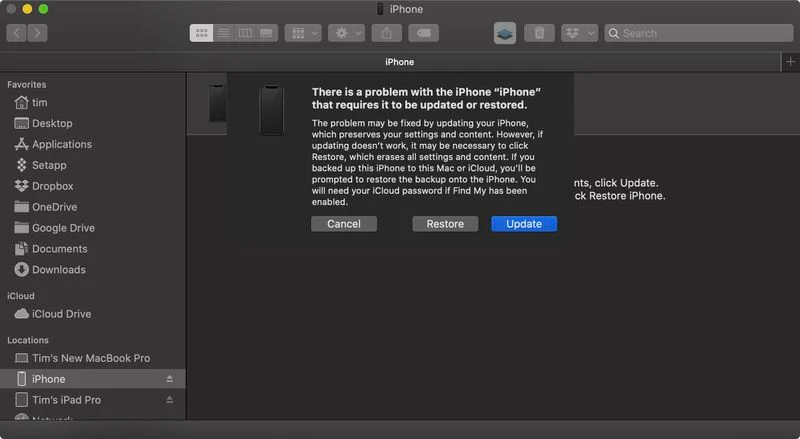
4. Появится диалоговое окно с вопросом, хотите ли вы восстановить свое устройство. Нажмите «Восстановить», чтобы стереть данные с устройства и установить последнюю общедоступную версию iOS или iPadOS.
5. Подождите, пока завершится процесс восстановления.
Как войти в режим восстановления на вашем устройстве iOS
Модели iPad с Face ID: нажмите и быстро отпустите кнопку увеличения громкости. Нажмите и быстро отпустите кнопку уменьшения громкости. Нажмите и удерживайте верхнюю кнопку, пока ваше устройство не начнет перезагружаться. Продолжайте удерживать верхнюю кнопку, пока ваше устройство не перейдет в режим восстановления.
iPhone 8 или новее: нажмите и быстро отпустите кнопку увеличения громкости. Нажмите и быстро отпустите кнопку уменьшения громкости. Затем нажмите и удерживайте боковую кнопку, пока не увидите экран режима восстановления.
iPhone 7, iPhone 7 Plus и iPod touch (7-го поколения): нажмите и удерживайте одновременно верхнюю (или боковую) кнопки и кнопки уменьшения громкости. Удерживайте их, пока не увидите экран режима восстановления.
iPad с кнопкой «Домой», iPhone 6s или более ранней версии и iPod touch (6-го поколения) или более ранней версии: одновременно нажмите и удерживайте кнопки «Домой» и «Верхнюю (или боковую)». Удерживайте их, пока не увидите экран режима восстановления.
Выполнив указанные выше шаги, вы можете восстановить резервную копию своего устройства с iOS 14 или iPadOS 14 с помощью Mac или iCloud .