Windows Server Backup – это часть ОС Windows, которая используется при создании резервных копий и для работы с ними. В нем можно выбирать такие параметры, как режим и график резервного копирования, а также многие другие.
Как его запустить?
Рассмотрим на примере запуска английской версии. Алгоритм действий следующий:
- Кликните кнопку Start, расположенную в нижней левой части окна Windows Server.
- Кликните на Server Manager.
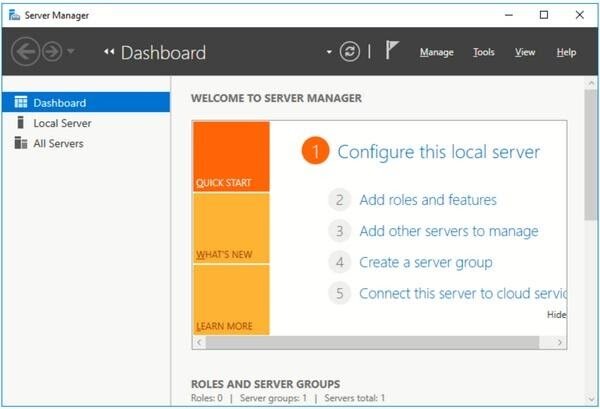
- В интерфейсе Server Manager нажмите на пункт Add Roles and Features (добавить роли и функции).
- В развернувшемся окне Add Roles and Components (добавить роли и компоненты) кликните на Installation Type (тип установки), а справа выберите Install Roles or Components (установить роли и компоненты).
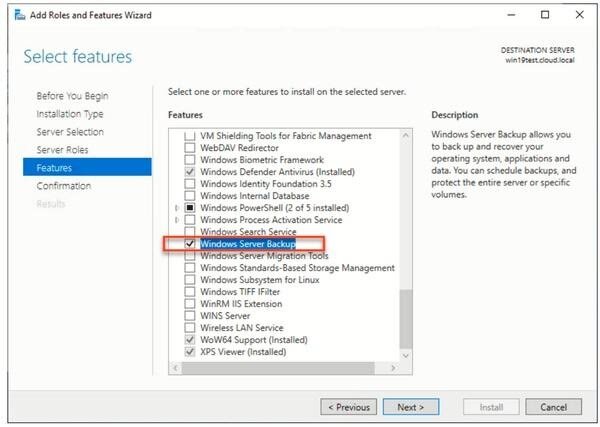
- Выберите строку Windows Server Backup и кликните Next:
- Вы можете пропустить следующий этап, выбрав Skip this page by default (пропустить данную страницу по умолчанию) и кликнуть Next.
- Выберите необходимый сервер (server selection) из перечня, а после кликните на Install (установка).
- В окне кликните на Components (компоненты), а в центре интерфейса – Windows Server Data Archiving System (система архивирования данных).
- Для завершения операции нужно кликнуть на кнопку Install, а по окончании инсталляции – на Close (закрыть).
- В оставшемся открытым интерфейсе Server Manager кликните на Tools (инструменты) вверху справа. Далее следует нажать на Windows Server Data Backup System.
- В развернувшемся окне wbadmin необходимо кликнуть на расположенный слева пункт Local Backup (локальное резервное копирование), а в правой части – доступное действие для резервного копирования. Далее нужно выбрать график копирования Backup schedule:
- В окне активации графика кликните на кнопку Next.
- На следующем этапе нужно выбрать тип конфигурации резервного копирования – полностью резервировать сервер или только его выбранную часть. Для первого случая кликните на пункт Full server (весь сервер). Далее появится информация о требуемом объеме хранения для выполнения этого действия:
- Далее вам необходимо выбрать количество и время операций резервирования в сутки. Рекомендуем не выбирать слишком частое копирование. Наилучшим вариантом станет одно резервирование в день (Once a day) по завершении рабочего процесса, к примеру, в 21-00 (9:00 PM). После установки требуемых параметров нажмите «Next»:
Для установки режима резервирования чаще, чем один раз в сутки (More than once a day), необходимо выбрать требуемый интервал времени из перечня (например, с интервалом в 1 час) и добавить его (Add) в планируемое время (Scheduled time).
В некоторых случаях нужно резервировать данные реже, чем раз в сутки, например раз в 7 дней. К сожалению, при помощи обычных средств Windows Server Backup это осуществить не получится. Для проведения данной операции можно воспользоваться методикой установки более редкого резервирования для Windows Server 2016, описанной в статье, однако самостоятельная установка не дает никакой гарантии результата.
Как выбрать место для хранения резервной копии?
Рекомендуется оставить место для резервирования, выбранное системой, – Back up to a hard disk that is dedicated for backups (recommended). Имеется возможность выбрать Volume (том), если нельзя выделить для копирования целый диск (Backup to a volume). Следует помнить, что при копировании в выбранном томе его быстродействие падает до 200 %. Не рекомендуется размещать на выбранном томе другую информацию или запускать приложения.
При необходимости можно выбрать сетевую папку (Backup to a shared network folder), но с учетом доступной полосы пропускания в локальной сети, от которой напрямую зависит длительность резервирования.
По завершении выбора места копирования необходимо выбрать диск, на который оно будет осуществляться. Кликните на кнопку Show all available disks (показать все доступные диски) и кликните на First (первый). При проведении операции нужно создать в разделе Settings (установки) во вкладке Disks дополнительный диск.
Далее откроется окно, где будет представлена информация о других (несистемных) дисках. Выберите необходимый вариант. Кликните на «OK». Выбранный из перечня диск будет добавлен в базовый список. Следует заметить, что резервное копирование нужно осуществлять только на физический, а не на логический диск. Для продолжения кликните кнопку Next.
Система выдаст запрос, нужно ли форматировать требуемый диск. В случае необходимости данной операции нажмите Yes (да), а для подтверждения действия – на кнопку Finish (конец).
По окончании форматирования система сообщит о завершении создания события в scheduler (планировщике), а также предоставит дату и время первого резервирования. Нажмите Close (закрыть).
Результат проведенных операций отобразится в центре окна wbadmin.
#it-технологии #Windows #windows server #начало работы