Приветствую. Постараюсь идти по порядку. Сегодня у нас статья о том, как легко, пошагово, зарегистрироваться на OZON через браузер персонального компьютера. Через мобильный браузер смартфона происходит аналогично, с небольшим изменением интерфейса соответственно.
Сразу должен предупредить, что расположение и количество элементов, значки могут отличаться. Это связано с тем, что примеры я привожу на уже оформленном, «старом» аккаунте.
Итак, в первую очередь открываем любой удобный браузер (chrome, яндекс браузер, opera и т.п.), водим в адресной строке ozon.ru (1) и нажимаем ввод. Ссылка активная, если читаете с браузера, сразу перейдете на эту страницу.
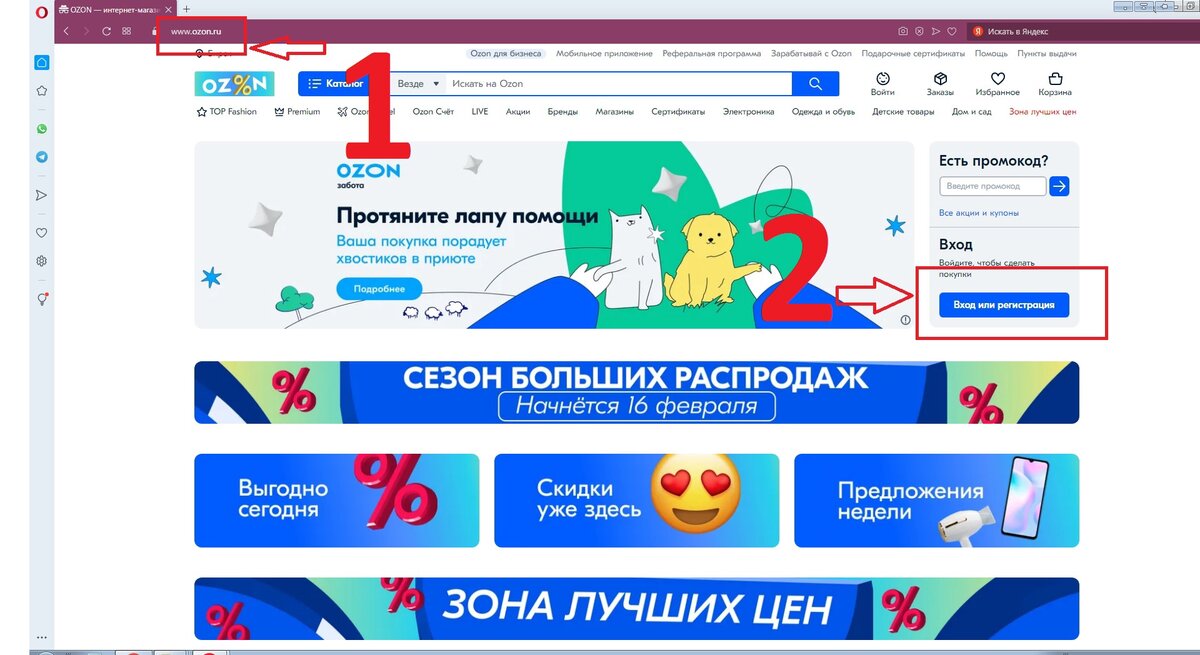
При наличии интернета Вы окажетесь на главной странице Ozon. Аналогично можно открыть эту страницу введя в любом поисковике слово Ozon и выбрав (обычно в первых строках) ссылку на данный интернет-магазин.
Далее, нажимаем на кнопку «вход или регистрация» (стрелочка с номером 2), и открывается окошко непосредственно авторизации (номер 3 на рисунке).
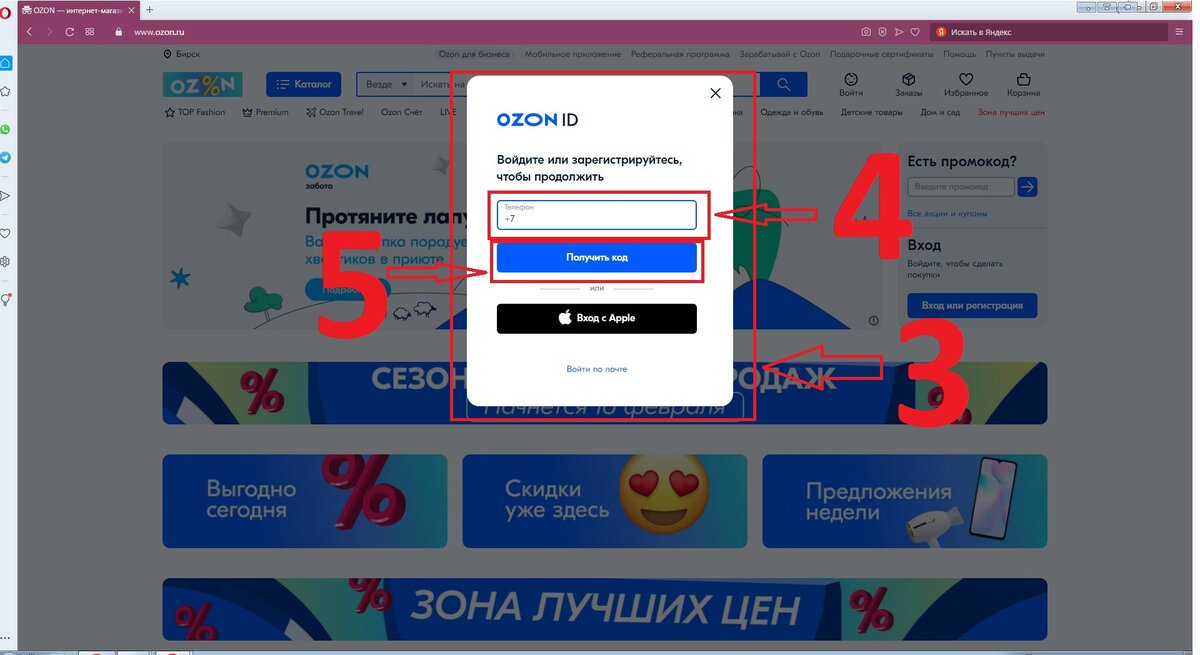
Вводим в поле (4) номер нашего мобильного телефона, и нажимаем кнопку (5) «получить код». Соответственно, если все в порядке, на номер приходит СМС сообщение с кодом, и открывается еще одно окошко для его ввода (5-1). Ставим обязательно галочку в пункте (5-2) «Согласен с условиями…», без этого кнопка (5-3) «Зарегистрироваться» останется неактивной. Следующую галочку на счет рекламы ставите на свое усмотрение, оно не обязательно.
Нажимаем на «Зарегистрироваться» (5-3) и оказываемся снова на главной странице, но уже авторизованными. На этом в принципе регистрация завершена.
Аналогично, через эти же пункты производится и вход в аккаунт, отличие будет только в том, что вместо кнопки «Зарегистрироваться», будет кнопка «Войти». Обратите внимание, несмотря на то, что там доступна строка «Войти по почте», при его вводе система все равно отправит СМС на привязанный номер.
Теперь о важных нюансах.
После завершения регистрации, рекомендую не лениться и до-оформить аккаунт, введя личные данные. Это все равно необходимо будет сделать при совершении покупки, а также для безопасности.
Давайте рассмотрим как это сделать. Итак, после регистрации/входа мы снова оказываемся на главной странице, но уже с доступным «личным кабинетом» (6)
Нажимаем на него и видим меню, где выбираем строку «личный кабинет» (7). После его нажатия открывается страница личного кабинета, где нас прежде всего интересует ссылка «изменить профиль» слева (8).
нажимаем и оказываемся на странице редактирования личных данных
где нажав на пункт (9) «изменить в ozon id» оказываемся на странице редактирования данных о пользователе:
где последовательно меняем (10) данные о Фамилии Имени Отчестве, дате рождения и при желании пол. Дату рекомендую ставить, так как не всем, но на отдельные аккаунты, в будущем ближе к этой дате могут присылать подарочные баллы (про баллы расскажу позднее, для чего и как). При необходимости в пункте (11) меняем номер телефона на актуальный. Кстати, номер всегда нужно держать актуальным, так как в общем случае это единственный способ входа в аккаунт (через СМС), и при потере номера соответственно в большинстве случаев идет и потеря аккаунта (номер не всегда возможно восстановить).
Далее обязательно рекомендую заполнить пункт (12) — электронный адрес. Это связано с предыдущей оговоркой о возможности потери номера. В экстренном случае, именно через этот почтовый адрес можно будет восстановить доступ на ozon. Адрес нужно будет верифицировать, то есть подтвердить — для этого достаточно открыть ссылку которая придет на почту. Также чем хороша почта, это на него будет приходить спам от ozon. Это не шутка, пишут они много. Но среди этого мусора Вы будете находить иногда и полезные вещи, например информацию о заказе, чеки. И самое приятное, если озон все же решит порадовать Вас специальной акцией или бонусными баллами, информация по ним придет именно на привязанную почту.
Вроде бы на этом всё, можно идти начинать покупать …. но я не поверю, что Вы откажетесь от 300 баллов, которые равны 300 рублям, и которые дают новым пользователям не имеющим пока покупок. Их к сожалению дают только при вводе кода OZON847G4 в мобильном приложении Ozon. После ввода Вы сразу получите 300 баллов — в течение 5 дней оплатите ими до 25% стоимости первого заказа. Это процедура совершенно не сложная, но нужно будет ее сделать. В дальнейшем, использование приложения для покупок и погашения баллов необязательно.
Если интересно и нужны эти баллы, читайте эту статью в которой расписал алгоритм получения заветных 300 баллов.
Спасибо за внимание. Подписывайтесь на канал, будет много полезной информации позволяющей экономить на покупках. А еще можете посмотреть страницу на ВК https://vk.com/ozon847g4, там уже много полезной информации.