Рассмотрим наиболее эффективные приемы удаления дубликатов в Excel. Так, распространенным способом является использование одноименной опции из вкладки "Работа с данными" и выбор столбцов, в которых не должно быть повторяющихся значений. Предварительно следует выделить весь диапазон, чтобы изменения затронули строку целиком:
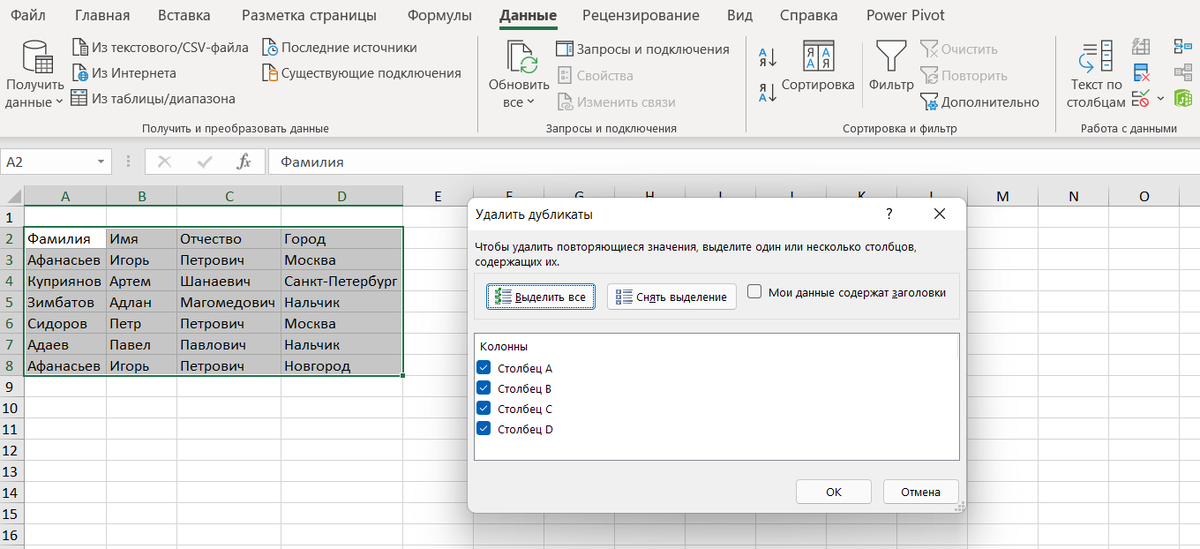
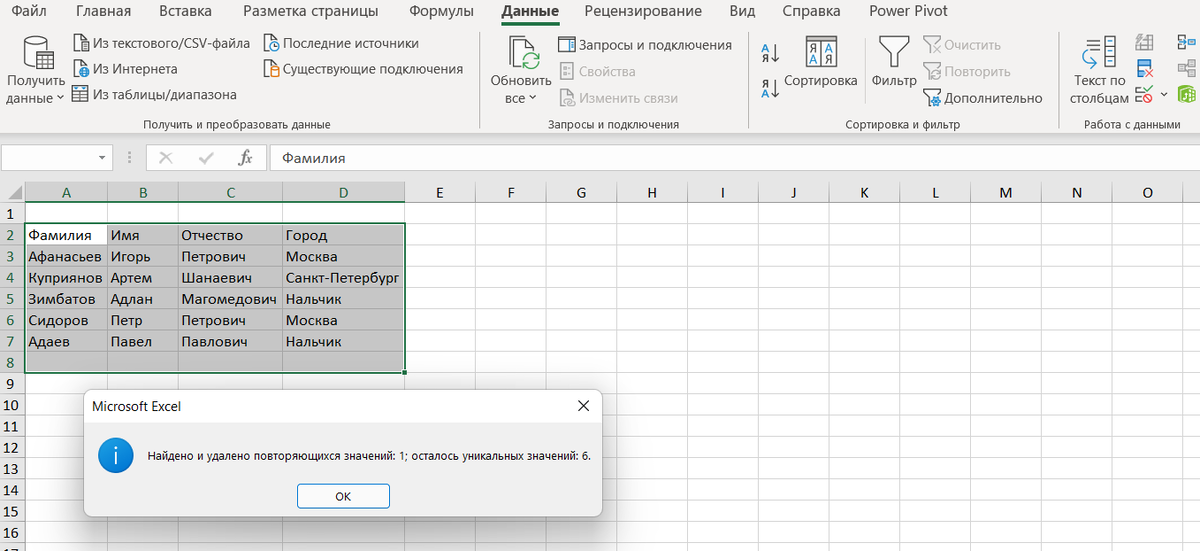
Если выбрать столбцы A,B,C, то удалится последняя строка:
От дубликатов можно избавиться, используя опцию "Расширенный фильтр". Для этого в разделе "Сортировка и фильтр" на вкладке "Данные" выберите "Дополнительно", а затем в меню "Обработка":
- переместите указатель на "скопировать результат в другое место";
- в "Исходном диапазоне" укажите набор колонок для удаления дубликатов;
- в "Поместить результат в диапазон" - ссылку на ячейку с результатом;
- выделите чек "Только уникальные записи".
Аналогичным образом можно удалить дубликаты с опциями работы с умной таблицей.
Добиться получения уникальных значений можно с помощью формулы СЧЁТЕСЛИМН, в которой следует задать диапазоны проверки соответствий и ячейку поиска для каждой колонки:
Для выделения дубликатов в столбце можно использовать условное форматирование с выбором в качестве "Правила выделения ячеек" "Повторяющихся значений":
Удобную визуализацию повторов может предоставить Сводная таблица:
Теперь поместите столбец и в строки, и в значения с выбором агрегации (Количество по полю):