В этой статье рассмотрим установку языка программирования PHP на примере операционных систем Windows 10 и Ubuntu 20.04.
PHP является одним из наиболее часто используемых языков программирования на стороне сервера. Многие популярные CMS и фреймворки, такие как WordPress, Magento и Laravel, написаны на PHP.
Установить язык программирования PHP в Windows 10 не составит труда, а в Ubuntu еще проще. Давайте рассмотрим оба варианта.
Установка на Windows
Первым делом необходимо убедиться, что установлен Visual C++ Redistributable for Visual Studio 2015-2019 x64 или x86. Если данный компонент отсутствует, то его можно скачать с официального сайта Майкрософта. В установке данного компонента нет никаких трудностей, нужно просто нажимать кнопку «Далее».
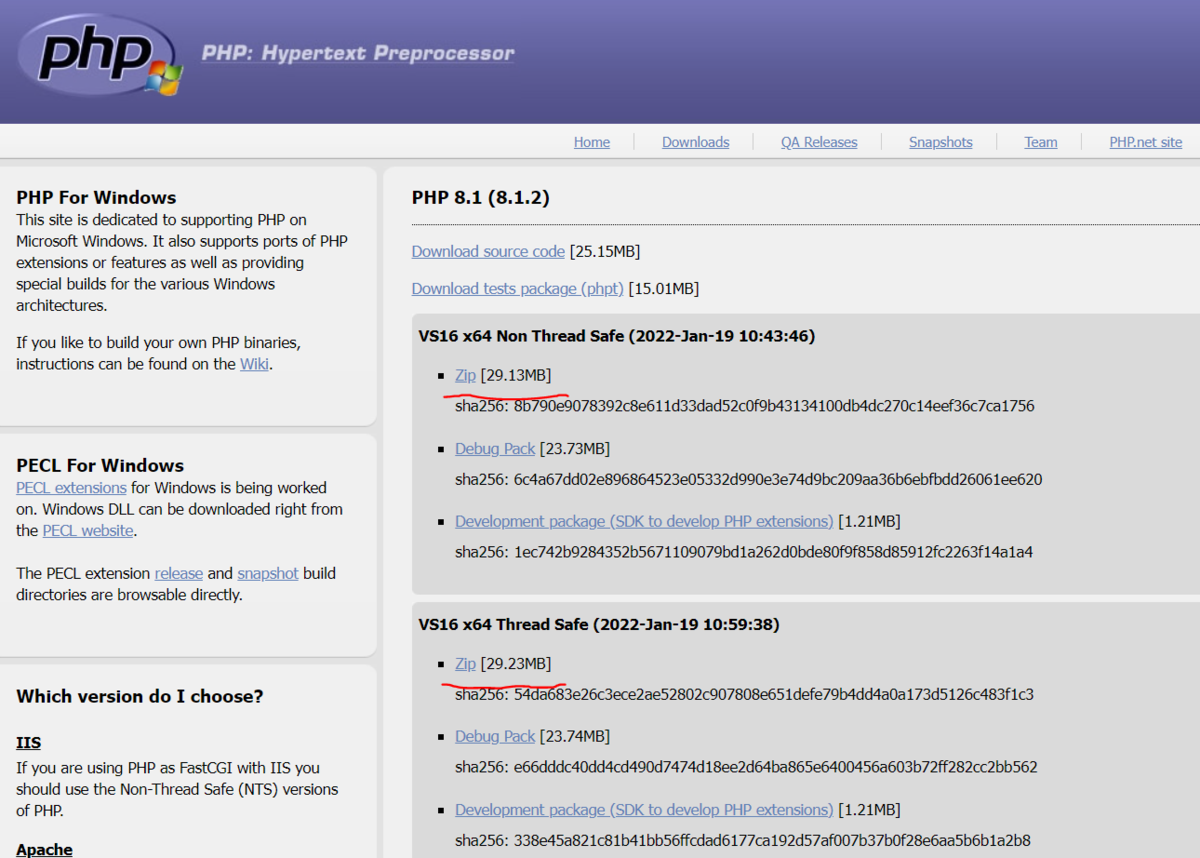
Следующим шагом идем на официальный сайт PHP и скачиваем нужный нам архив.
Есть 4 типа сборок PHP:
- Thread-Safe(TS) - для одного процесса веб-служб, как Apache с mod_php
- Non-Thread-Safe(NTS) - для служб IIS и других FastCGI веб-серверов (Apache с mod_fastcgi), также рекомендуется для сценариев командной строки
- x86 - для 32-разрядной версии
- x64 - для 64-разрядной версии
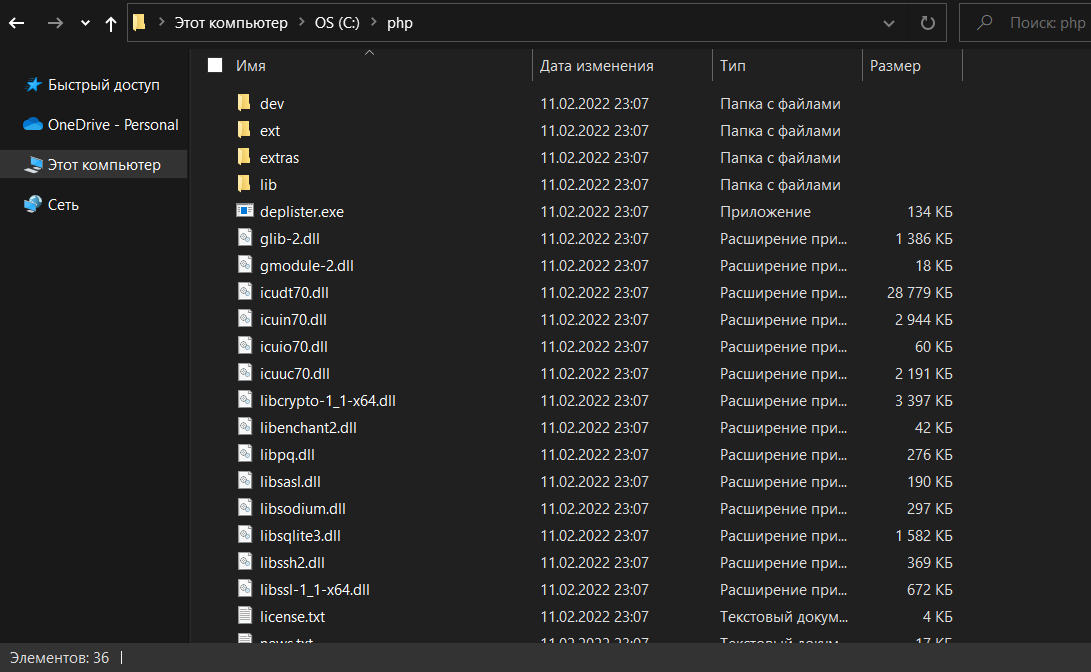
В архиве как такого инсталлятора нет, его необходимо распаковать в папку, в пути к которой нет пробелов и русских букв. Для примера возьмем C:\PHP.
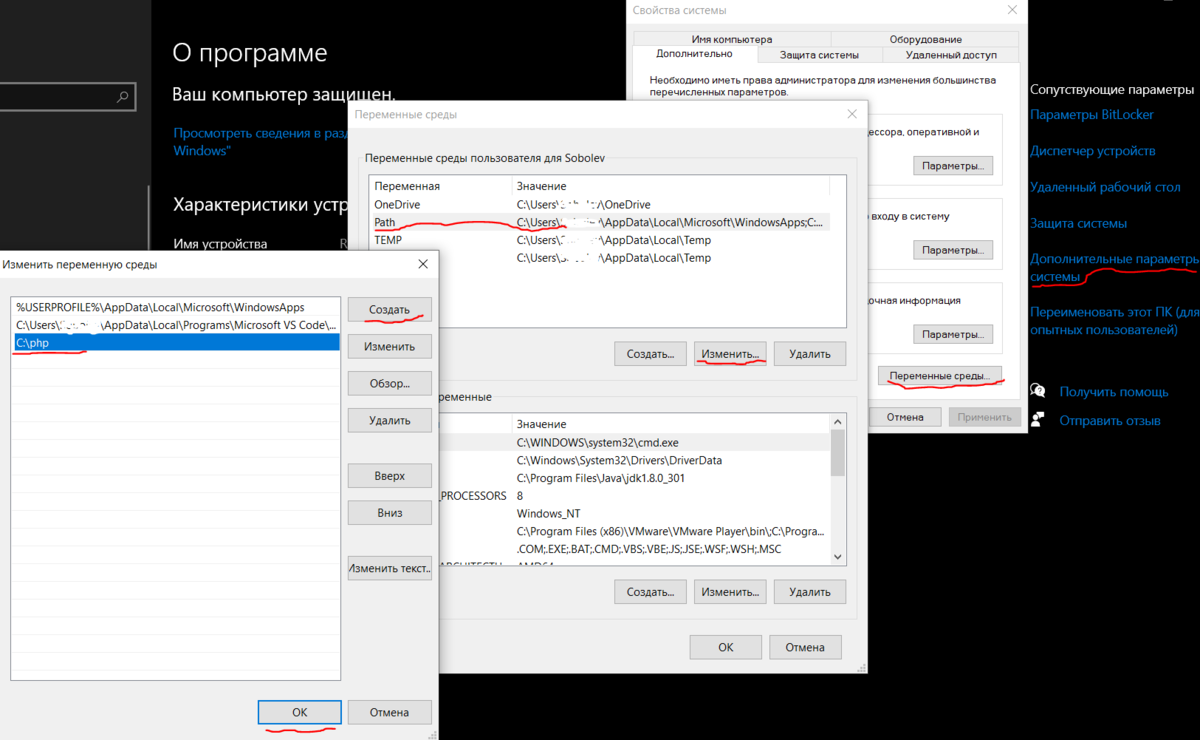
После распаковки архива нужно добавить запись о расположении дистрибутива в системный PATH для того, чтобы можно было запускать PHP из любого каталога:
- нажимаем Win+Pause
- в правой части нажимаем на "Дополнительные параметры системы"
- выбираем "Переменные среды"
- выделяем переменную PATH и нажимаем кнопку "Изменить"
- нажимаем кнопку "Создать" и вводим путь к каталогу с распакованным PHP, в моем случае это C:\PHP
- нажимаем кнопку "ОК" несколько раз
Теперь нужно настроить PHP для работы. Чтобы не описывать конфигурацию вручную с чистого листа, возьмем файл с рекомендованными настройками php.ini-production и переименуем его в php.ini. В этом файле есть директива с расширениями, которые могут потребоваться для полноценной работы программ. Включение расширения производится удалением ; в начале строки.
Вот основные расширения, которые требуются чаще всего:
- php-curl - поддержка библиотеки CURL для отправки сетевых запросов;
- php-memcached - кэширование с помощью Memcache;
- php-mysql - поддержка баз данных MySQL и MariaDB;
- php-pgsql - поддержка PostgreSQL;
- php-gd - обработка графики с помощью библиотеки GD;
- php-imagick - обработка графики с помощью библиотеки ImageMagick;
- php-intl - локализация и интернационализация;
- php-mcrypt - шифрование;
- php-xml - работа с XML файлами и DOM;
- php-zip - работа с ZIP архивами;
- php-mbstring - работа со строками содержащими UTF-8 символы, в том числе и кириллицу.
Теперь PHP установлен и готов к работе в нашей системе. Посмотрим версию дистрибутива, выполним команду
> php -v
Теперь можно выполнять скрипты непосредственно из командной строки. Или например можно запустить web-сервер и выполнять скрипты через браузер. Для этого необходимо перейти в папку со скриптами и выполнить команду, в которой указывается откуда разрешен доступ (localhost - доступ только с локального компьютера, 0.0.0.0 - доступ со всех ip-адресов) и номер порта:
> php -S localhost:9091
Установка на Ubuntu
Для установки PHP в дистрибутивах Ubuntu достаточно выполнить команду
$ sudo apt install php
Если проверим версию, то увидим версию 7.4, которая являются версией по умолчанию. Если захотите поставить другую версию, например 8.0, то сначала придется подключить репозиторий PPA. Установим зависимости командой
$ sudo apt install python-software-properties
Добавим репозиторий
$ sudo add-apt-repository ppa:ondrej/php
Теперь установим нужную нам версию, добавив цифры в конце, например php5.6 или php8.0
$ sudo apt install php8.0
У меня на сервере поднят apache, поэтому для работы интерпретатора с Apache также установлю пакет libapache2-mod-php
$ sudo apt install libapache2-mod-php
Далее отключу использование версии 7.4 и включу 8.0
$ sudo a2dismod php7.x
$ sudo a2enmod php8.0
И в заключении для активации всех изменений перезагружу Apache
$ sudo systemctl restart apache2
В качестве проверки работы, создадим файл info.php написав в нем следующее
<?php
phpinfo();
?>
Открыв этот файл в браузере по адресу http://ваш_локальный_сервер/info.php, откроется страничка с конфигурацией PHP.
Таким образом, несложными действиями можно установить себе в систему язык программирования PHP.
#php #windows10 #windows #ubuntu #linux #программирование