
Подготовка поставки к отгрузке со склада FBA Цайняо
- Подключите фулфилмент в личном кабинете и перейдите в чат поддержки Цайняо. Сообщите идентификатор магазина (ID) и категории товаров для поставки на склад.
- В системе ASCP оформите заявку на поставку. Все ваши товары должны быть привязаны к новой версии шаблонов «FBA. Со склада Cainiao».
Чтобы создать заявку на поставку в FBA Цайняо зайдите в систему ASCP.
На странице Товары на панели слева, в блоке Управление поставками, нажмите Платформа по управлению поставками:
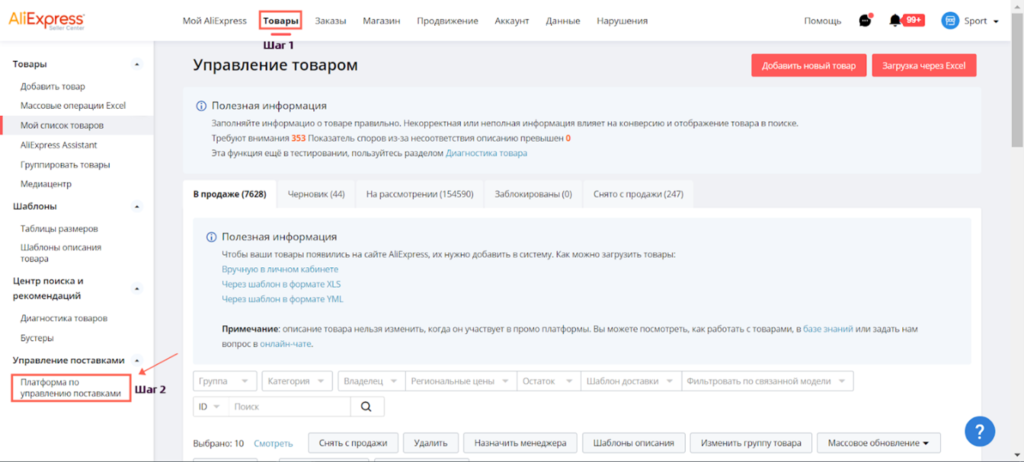
Вы сразу попадёте в ASCP, вводить логин и пароль не нужно.
Также в ASCP можно войти по прямой ссылке https://ascp.aliexpress.ru/login?from=https%3A%2F%2Fascp.aliexpress.ru%2F
Выберите язык интерфейса в правом верхнем углу:
Если вы заходите в ASCP впервые, нажмите Забыли пароль, введите вашу почту и нажмите Запросить. На почту придёт информация, как получить пароль. Если у вас уже есть пароль, введите его на вкладке Нормальный вход и нажмите Войти.
Перед началом работы в системе ASCP проверьте и исправьте контактную информацию о компании, иначе вы не сможете создать заявку на поставку на склад «Цайняо». Для этого перейдите во вкладку Компании далее Информация о компании. Статус Подтверждено — означает, что аккаунт был успешно создан в системе ASCP.
Еслинеобходимо изменить информацию, нажмите Редактировать:
Отредактируйте информацию и нажмите Отправить на подтверждение.
Обратите внимание, что информация для доставки и для возврата должна совпадать. Необходимо указывать ваш адрес склада/компании:
Если у вас несколько магазинов на AliExpress, все магазины должны появиться в Списке продавцов на платформе:
Нажмите Просмотр, чтобы увидеть больше информации о магазине/продавце.
Чтобы изменить информацию, нажмите Изменить:
Отредактируйте информацию и нажмите Отправить на подтверждение:
3. Товары из личного кабинета AliExpress автоматически синхронизируются с ASCP. Для этого перед первой поставкой снимите все товары с продажи и опубликуйте их заново. Перейдите на страницу Товары вкладка Мой список товаров, выберите все товары и нажмите Снять с продажи. Перейдите на вкладку Снято с продажи, выберите все товары и нажмите Опубликовать:
4. Укажите артикул или штрихкод товара. В карточке товара поле Артикул или штрихкод указывать необязательно. Штрихкоды нужно указывать в ASCP:
5. Проверьте габариты и вес товара, по ним рассчитывается стоимость хранения и доставки. Если вес или габариты не соответствуют действительности, на складе могут не принять такую поставку. Введите корректную информацию о размерах и весе при создании карточек товаров на сайте AliExpress, так как стоимость хранения на складе рассчитывается, исходя из размера и веса товара в системе ASCP.
«Цайняо» будет использовать информацию о товарах, полученную при первой поставке на склад.
6. Создайте SKU и привяжите к артикулу. Далее перейдите в систему управления поставками (ASCP). Для этого в разделе Список товаров выберите пункт Платформа по управлению поставками:
Откройте раздел Товары вкладка Список товаров. В строке с нужным товаром нажмите Посмотреть артикулы:
В списке артикулов в строке с нужным нажмите Создать SKU:
Введите уникальное значение штрихкода и нажмите Ok:
SKU создастся и привяжется к артикулу. Повторите это для всех артикулов в товаре.
Далее поставьте товар на склад и дождитесь, пока у него появится остаток в разделе Запасы.
Требования к штрихкодам
У каждого товара должен быть уникальный штрихкод. Можно использовать буквы английского алфавита, цифры, пробелы и символы: — . $ + %.
Допустимые форматы:
- EAN-8
- EAN-13
- EAN-14 (GTIN-14)
- ISBN-10
- ISBN-12
- UPC-12
- Code 39
- Сode 128
Укажите корректный штрихкод для товара после регистрации в системе ASCP. Некорректная информация повлияет на поставку на склад/забор со склада и потребует дополнительной оплаты, если на складе потребуется перемаркировка.
Вы также можете привязать уже существующие на складе SKU к товару. Для этого откройте раздел Товары вкладка Список товаров. В строке с нужным товаром нажмите Посмотреть артикулы.
Отметьте артикулы в списке и нажмите Привязать SKU:
Вставьте ID товара на складе (можно посмотреть в разделах Управление товарами вкладка Список товаров или Запасы вкладка Запасы в реальном времени). Нажмите Ok:
Вернитесь в личный кабинет продавца и убедитесь, что на карточке обновился остаток:
Обратите внимание, у таких товаров нельзя будет поменять категорию или удалить существующие вариации. Добавлять новые вариации и поставлять их на склад при этом можно.
Если вы хотите сменить категорию или удалить вариации товара, либо сделали ошибку, вам нужно будет:
- Отвязать товар от SKU в системе ASCP
- Отредактировать карточку товара: поменять шаблон доставки на FBS
В ASCP перейдите в раздел Товары вкладка Список товаров и в строке с товаром нажмите Посмотреть артикулы:
Нажмите Отвязать:
В открывшемся окне проверьте данные и вновь нажмите Отвязать. Дождитесь, когда на карточке товара обнулятся остатки.
Штрихкоды товаров можно привязывать и отвязывать от SKU в системе ASCP не поштучно, а сразу для всех, через шаблон. Это может потребоваться, когда:
- Вы перевозите товары со склада «Цайняо» на другой склад AliExpress или на свой — требуется отвязать штрихкоды этих товаров от SKU.
- Вы собираетесь поставить новый товар на склад «Цайняо» — требуется указать уникальные штрихкоды для этих товаров.
Шаблон представляет собой файл в формате XLS. Одна строка файла соответствует одному SKU.
Чтобы обновить штрихкоды товаров через шаблон:
- Перейдите в систему управления поставками (ASCP). Для этого в разделе Список товаров выберите пункт Платформа по управлению поставками.
- Откройте раздел Товары вкладка Список товаров. Нажмите кнопку Скачать документы:
Начнётся создание шаблона со всеми товарами. Если их много, это может занять некоторое время.
- Скачайте шаблон на ваш компьютер:
- Внесите изменения в шаблон с товарами. В столбце Штрихкод, в строке товара, укажите:Чтобы изменить штрихкод товара — новый штрихкод.
Чтобы привязать штрихкод к SKU — штрихкод товара.
Чтобы отвязать штрихкод от SKU — пустое поле.
Не нужно вносить изменения в столбцы A–G шаблона. Это может привести к ошибкам в обработке файла.
- Откройте раздел Товары вкладка Список товаров. Нажмите кнопку Загрузить:
- В открывшемся окне добавьте шаблон с изменениями и нажмите кнопку Подтвердить:
Вы можете отслеживать статус обновления штрихкодов в разделе уведомлений.