Воу-воу, привет! Ты попал на очередной урок из моего бесплатного курса по After Effects. Работа, которую мы сегодня будем разбирать - ( https://youtu.be/tbDI0Wd0A10 ). Думаю можем приступать, поехали!
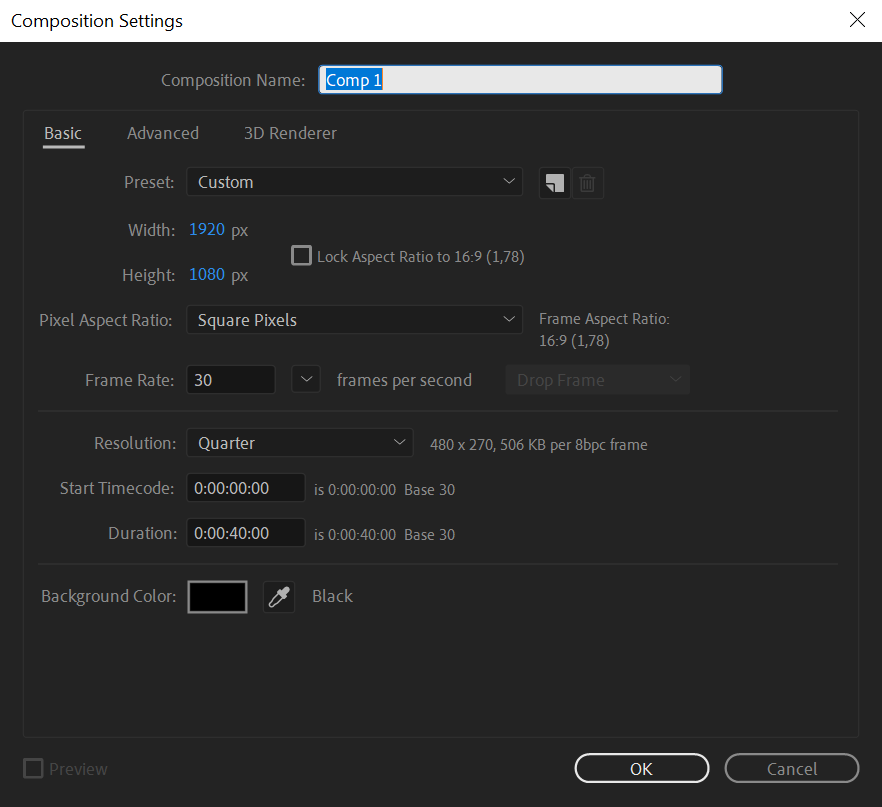
Как обычно начнем с создания композиции, все настройки покажу ниже.
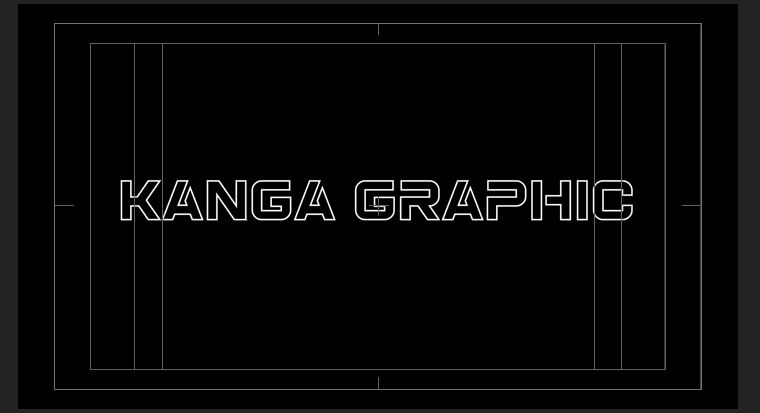
Включаем Title/Action Safe и создаем текст. Шрифт берем тот, который вам нравится и будет подходить на глаз. Я беру b bigger over regular. Меняем расстояние между буквами до 50 и увеличиваем (уменьшаем) шрифт, чтобы он был так относительно внутренней сетки. Далее убираем заливку текста и задаем обводку 4 пикселя. Следующим шагом мы выделяем наш слой с текстом и клацаем на него ПКМ. Идем по такому пути Create> Create shapes from text применяем. У нас создается еще один слой из кривых нашего текста. Сейчас можно удалить слой с текстом, но мы отключим его видимость, выключив глазик.
Включаем Anchor Point и ставим точку опоры в центр (все непонятные действия подробно рассматриваются в первых уроках, поэтому следуем хронологии занятий). Теперь открываем параметры этого слоя и видим кнопку с надписью Add, мацаем ее и выбираем Trim Paths. Листаем вниз и ищем раздел с таким названием Trim Paths. Открываем его и находим параметр End. Выкручиваем его до нуля и нажимаем на часики рядом с ним, тем самым мы анимировали его появление. Теперь же жмем U для того, чтобы скрыть все и открыть анимированные параметры. Перемещаем курсор на 4 секунду и кликаем. Параметр End мы крутим до 100%. У нас есть эдакая анимация.
Примечание, если у вас слишком большие или слишком маленькие промежутки между ближайшими метками, зажимаем alt и крутим Mouse 3 теперь мы масштабируем композицию. Также это можно сделать ползунком под тайм-лайном.
Ключи, видимые на тайм-лайне, выделяем и жмем F9 это сгладит нашу анимацию. Также это можно делать в графиках (инструкция в прошлых уроках).
Выделяем шейповый слой и прекомпозим его ctrl+shift+c. Выставляем параметры так, как они показаны на рисунке, название произвольное.
Идем во вкладку эффекты и пресеты и ищем CC Scale Wipe. Перейдем на момент, когда наш текст полностью виден. Все действия выполняем, как я описываю.
Stretch крутим до 20;
Direction у нас палочка должна смотреть вверх (0 х +0,0);
Center, там у нас два ползунка, координаты х и у соответственно. Нам необходим второй, то есть перемещение относительно оси у. Его перемещаем вправо, до тех пор, пока текст не перестанет быть видимым (он ускальзывает вверх). Жмем часики возле этого параметра переходим примерно на 7,5 секунду, крутим обратно, пока текст не встанет на свое место и на нем не будет искажения.
Делаем копию этого слоя и удаляем все ключи
Stretch оставляем тот же;
Direction - палочка должна смотреть вниз (0 х +180,0);
Center, там у нас два ползунка, координаты х и у соответственно. Нам необходим второй, то есть перемещение относительно оси у. Его перемещаем влево, до тех пор, пока текст не перестанет быть видимым (он ускальзывает вниз). Жмем часики возле этого параметра переходим примерно на 7,5 секунду, крутим обратно, пока текст не встанет на свое место и на нем не будет искажения.
Создаем из всего этого композицию ctrl+shift+c. Параметры все те же.
Создаем солид сочетанием клавиш ctrl+y. Его кидаем в самый низ и нажимаем замочек, да бы заблокировать действия для него. Берем наш прекомпоз и дублируем, пока у нас не будет 4 одинаковых слоя клавишами ctrl+d. Слой с текстом, я думаю, можно удалить. Идем во вкладку эффекты и пресеты и пишем fill применяем этот эффект к трем нижним копиям, верхний без изменений. Второй слой оставляем, идем третьему, там в эффекте fill меняем цвет на зеленый, у четвертого на синий. Так-с, пока ничего не видно, поэтому смещаем слои по кадрам, для этого максимально масштабируем наш тайл-лайн и начнем двигать, когда будет срабатывать мини-привязка: вы передвинули композицию на кадр. Ее словно магнитом присоединяет. Должно получиться так:
Первый слой - смещено на 10 кадров,
Второй слой - смещено на 7 кадров,
Третий слой- смещено на 4 кадра,
Четвертый на месте.
Ого, что же у нас получилось, красота! У вас может получаться не самым лучшим образом, нигде нет идеального варианта, каждый крутит под себя. Допустим, я во время процесса сам беру и что-то доделываю, что-то меняю. Изначально я брал по 3 кадра, но решил оставить сборную солянку, так выглядит лучше.
Выглядит простовато, потому создаем adjustment layer (ctrl+alt+y). Идем в эффекты и ищем Turbulent displace. Применяем к созданному слою. Переходим в самое начало и нажимаем в настройках эффекта у параметра evolution часики. Ищем момент, когда анимация окончательно заканчивается и там меняем значение до 1 х +0,0. Идем в самое начало, то же самое проделываем и с параметров Amount. Его начальное значение - 50, конечное -0. Нам необходимо создать еще один ключик, чтоб анимация начиналась не с самого начала. Идем туда, где хотим поставить ключ и жмем то, что показано на скрине, значение вписываем начальное - 50. Последние ключи этого параметры выделяем и сглаживаем (F9).
Перетянем последний ползунок параметра Amount чуть поближе к началу, чтоб наш текст не в конец анимации становился ровным, а чуть ранее. Теперь выделяем все композиции с текстом, без самого верхнего. Нажимаем F4 или Toggle Switches / Mode. И применяем режим наложения - Screen.
Убираем замочек с нашего солида, идем в эффекты и пишем snow. Эффект CC Snowfall применяем к этому слою. Настройки на скрине.
Теперь пишем в эффектах glow и применяем к каждому из наших слоев с текстом. Настройки эффекта везде одинаковые.
Для того, чтобы оно не светило в лицо, когда все сойдется - надо убрать интенсивность под конец для верхнего слоя. Для этого переезжаем на средний ключ параметра amount (с которым мы работали). Выделяем слой с белым текстом и в параметре Glow Intensity жмем часики. Теперь едем в место, которое находится между последним ключиком amount и последним ключиком evolution. И ставим в Glow Intensity 0. Выделяем ключи и сглаживаем их.
Надеюсь у вас получилось все в лучшем виде, остается только отрендерить. На этом сегодня все, подписывайтесь на этот канал, переходите в мой телеграмм. Скоро снова увидимся. Всем желаю удачи, всем пока-пока!