
Создать поставку FBA Aliexpress тоже можно создать двумя способами: вручную и в Excel.
Создать поставку вручную — вам нужно будет выбрать товары и заполнить данные вручную. У товаров должны быть заполнены или сгенерированы штрихкоды:
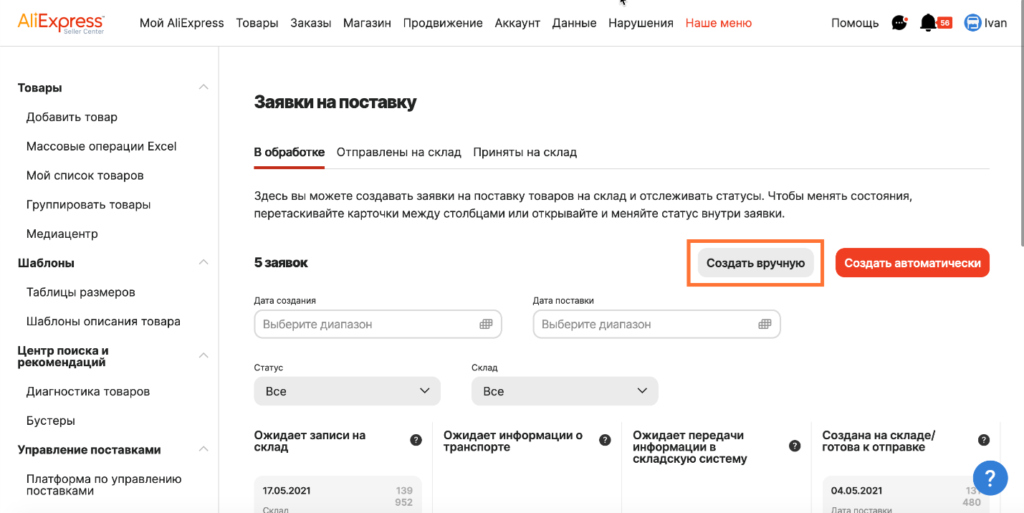
- Перейдите в раздел Заявки на поставку и нажмите Создать вручную:
2. Выберите склад для поставки и нажмите Продолжить:
3. Выберите товары для поставки из списка или найдите их поиском:
4. Заполните информацию о товарах и нажмите Продолжить (поле НДС у товаров необходимо только как справочная информация для приёмки на склад).
5. На странице подтверждения вы увидите номер созданной поставки и сможете скачать Excel-файл с данными о товарах и проверить их.
Если вся информация верна, нажмите Подтвердить.
Если требуется внести корректировки, нажмите Назад.
Создать поставку через Excel
- Перейдите в раздел Заявки на поставку и нажмите Создать автоматически:
2. Выберите склад для поставки и нажмите Продолжить:
3. Скачайте шаблон файла с товарами.
4. Заполните его информацией о товарах: для каждого укажите артикул, количество в поставке, цену и НДС (целое число, например, 10 или 20 или 0, если НДС не применяется). Поле НДС у товаров необходимо только как справочная информация для приёмки на склад.
5. Выберите заполненный файл на компьютере или перетащите его в область загрузки.
6. На странице подтверждения вы увидите номер созданной поставки и сможете скачать Excel-файл с данными о товарах и проверить их. Если вся информация верна, нажмите Подтвердить. Если требуется внести корректировки, нажмите Назад.