Приветствую на канале обо всем и ни о чем!
Рассмотрим алгоритм установки docker на Linux.
Docker — это платформа для разработки, развертывания и запуска приложений внутри контейнеров. Является открытой платформой с открытым исходным кодом.
Документация по docker.
Docker можно установить несколькими способами:
- Установка через репозиторий и этот способ является рекомендуемым, особенно для новичков.
- Можно использовать пакет DEB и и делать все вручную, управлять обновлениями. Это может пригодиться тогда, когда у системы нет доступа к сети.
- И можно использовать специализированные автоматизированные сценарии установки.
Мы будем рассматривать сейчас первый способ, так как он не требует особых усилий и легок в понимании.
Прежде чем устанавливать, нужно настроить репозиторий.
Для этого поочередно прописываем команды.
1. Настраиваем репозиторий
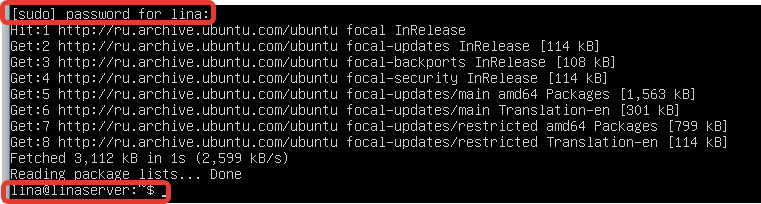
Вводим первую команду - sudo apt-get update и будет запрошен пароль (Рисунок 1).

После ввода пароля произойдет подключение к репозиторию (Рисунок 2).
Вводим следующую команду, внутри которой будут несколько других команд (Рисунок 3).
Команды для рису
ca-certificates \
curl \
gnupg \
lsb-release
На рисунке 3 показаны команды. Здесь важно учитывать, что после первой команды, которая оканчивается косой чертой, нужно нажать клавишу ввода и только потом вводить вторую команду и так далее. И у каждой команды перед косой чертой должен быть пробел, так как в противном случае система не сможет выполнить то, что вы хотите.
Добавляем официальный GPG-ключ Docker -curl -fsSL https://download.docker.com/linux/ubuntu/gpg | sudo gpg --dearmor -o /usr/share/keyrings/docker-archive-keyring.gpg (Рисунок 4).
Команда для настройки стабильного репозитория -echo \ "deb [arch=$(dpkg --print-architecture) signed-by=/usr/share/keyrings/docker-archive-keyring.gpg] https://download.docker.com/linux/ubuntu \
$(lsb_release -cs) stable" | sudo tee /etc/apt/sources.list.d/docker.list > /dev/null (Рисунок 5).
Важно!!! Вводим сначала первую команду и нажимаем клавишу ввода и только потом вводим вторую команду.
2. Устанавливаем движок Docker
Обновите apt- индекс пакета - sudo apt-get update (Рисунок 6).
Установим последнюю версию Docker Engine и containerd - sudo apt-get install docker-ce docker-ce-cli containerd.io (Рисунок 7).
В процессе установки будет предложено подключение (шаг 2 на картинке), нажмите "Y".
Теперь необходимо убедиться в том, что он работает. И для этого нужно сделать проверку, введя всем известное словосочетание "hello-world", используя команду - sudo docker run hello-world (Рисунок 8).
Эта команда запускает проверку, загружает тестовый образ и запускает его в контейнере. После этого контейнер печатается и завершается работа.
Текст выдан, значит все работает прекрасно!
На этом все. Всем спасибо!
До скорой встречи!