Водяной знак, специальную подпись можно добавить на фотографию в фотошопе, приложениях для смартфона и ПК. Это возможность защитить своё творчество от незаконного использования и указать своё авторство. Но на части телефонов Xiaomi водяной знак можно добавить сразу во время съёмки. Как добавить и как убрать вотермарку и подпись с фото Xiaomi, рассказываем в этом материале.

Как убрать вотермарку с фото на Xiaomi
Настройки камеры
Есть несколько способов, позволяющих убрать надпись с фото на телефоне Xiaomi (Redmi). Этот самый простой. Настройка применится ко всем последующим фотографиям, которые будут сделаны с этого смартфона. Для отключения водяного знака нужно:
- зайти в приложение «Камера»;
- в правом верхнем углу зайти в меню «Режимы» (три горизонтальные полоски);
- выбрать в открывшемся меню «Настройки» (значок шестеренка);
- в категории «Съёмка фото» найти пункт «Водяной знак устройства»;
- нажать на этот пункт;
- переместить тумблер в положение «Выкл (OFF)».
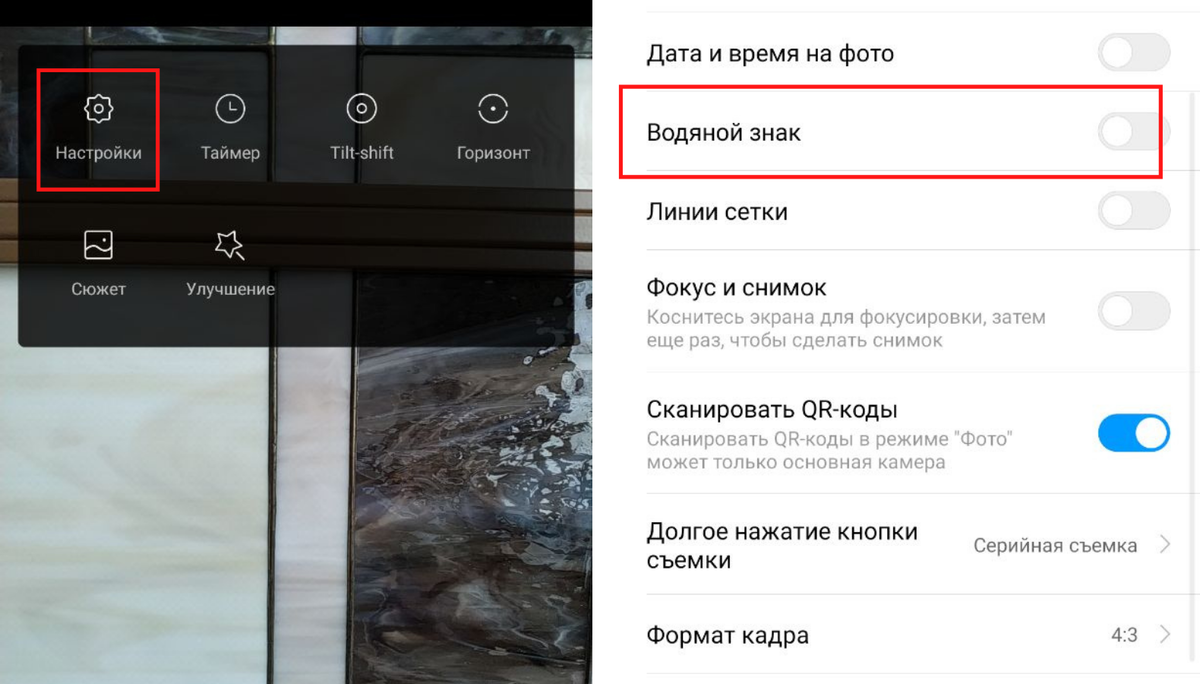
Можно ли так убрать вотермарку со старых фото?
Нет, указанный метод поможет убрать надпись только с тех фотографий, которые будут сделаны после изменения настроек. Убрать знак со старых фото с помощью настроек камеры или телефона невозможно. Но для этого можно воспользоваться другими методами.
Как убрать надпись на фото Redmi (Редми) с помощью «Ластика»
Если на фото есть надпись или знак, который нужно убрать, можно воспользоваться «Ластиком». Это функция встроена в самом редакторе. «Ластик» убирает пиксели с изображения, заменяя их на близкие по цвету к окружающим пикселям. Но делает он это не идеально. Если нужно удалить большой объект на ярком, не однотонном фоне, то итоговое качество работы будет не очень высоким.
Оптимально, чтобы надпись была сделана на однотонном фоне. Тогда её можно легко убрать. Для удаления надписи или объекта нужно:
- зайти в «Галерею»;
- открыть нужную фотографию;
- в нижнем меню выбрать «Редактирование»;
- в открывшимся горизонтальном меню выбрать «Ластик»;
- выбрать режим «Объект» или «Линия»;
- выделить надпись, которую нужно убрать.
В нашем примере на засвеченном однотонном, белом участке надпись убралась без проблем с помощью режима «Линия». Но идеально убрать надпись на газете не получилось. В нашем случае проще обрезать часть фотографии.
Как убрать вотермарку с фото онлайн с помощью приложений
О лучших программах для обработки фото на смартфоне мы уже говорили в одной из статей. В таких приложениях обычно есть встроенная функция удаления объектов. Сейчас рассмотрим несколько таких программ, с помощью которых можно бесплатно убрать надпись с фото онлайн.
Snapseed
Бесплатное приложение на Android. Нужно:
- открыть фото;
- выбрать вкладку «Инструменты»;
- выбрать «Точечно»;
- выделить область, которую нужно удалить.
Как и со встроенным редактором — хорошо справляется с надписями и водяными знаками на однотонных поверхностях. Но на цветном фоне останется смазанное пятно.
BG Studio Remove Unwanted Object
Бесплатное приложение для удаления объектов. Из недостатков:
- есть реклама в верхней части экрана;
- не везде корректно переведено на русский язык. Например: ошибки в согласовании слов в предложении, не переведены названия инструментов в обучении.
Достоинства:
- приложение бесплатное;
- всё интуитивно понятно, в первом использовании есть обучение;
- полностью удаляет фразы, объекты, рисунки с однотонных поверхностей (с разноцветных поверхностей убирает менее качественно, как и другие подобные приложения).
Для работы достаточно:
- открыть приложение;
- выбрать фото из галереи;
- выбрать инструмент («Щётка» или «Лассо»);
- нажать «Обработать»;
- если результат устраивает, нужно нажать на кнопку «Сохранить».
Как добавить вотермарку на фото Xiaomi
Настройки камеры
Для включения функции нужно:
- войти в приложение «Камера»;
- в правом верхнем углу выбрать «Режимы» (три горизонтальные полоски);
- выбрать в открывшемся меню «Настройки» (значок шестерёнка);
- в категории «Съёмка фото» выбрать «Водяной знак устройства»;
- нажать на этот пункт;
- перевести тумблер в положение «Вкл (ON)».
Если хочется, чтобы на фото отображалась не стандартная подпись смартфона, а уникальная, личная, то нужно:
- выбрать под тумблером, включающим водяной знак устройства, пункт «Пользовательский водяной знак». В нём можно ввести до 18 символов или до 14 иероглифов;
- ввести текст;
- нажать на кнопку «Сохранить».
Теперь в нижней части фото будет отображаться личная подпись.
Важно: в некоторых смартфонах Xiaomi такой функции нет.
Автоматически на фото можно добавить дату и время, но не вотермарку. Но в редакторе можно добавить надпись на фото, которая будет говорить об авторстве.
Как добавить свою надпись на фото онлайн
Для этого нужно:
- зайти в «Галерею» и выбрать нужное фото;
- на панели инструментов выбрать «Редактирование»;
- в нижнем меню выбрать «Текст». Откроется больше 10 вариантов оформления;
- изменить текст, цвет, жирность, контур можно нажав на карандаш около текста;
- последний шаг — сохранить изменённое фото.
Уникальная подпись MIUI 12
В MIUI 12 (пользовательский интерфейс, оболочка для смартфонов Xiaomi) появилась возможность подписывать свои работы. Это не вотермарка и не стандартный набор текста, которые мы рассмотрели выше. А настоящая подпись.
Для этого нужно:
- зайти в «Галерею» и выбрать нужное фото;
- на панели инструментов выбрать «Редактирование»;
- в нижнем меню выбрать «Текст». Открыть первую вкладку с карандашом;
- приложение предложит расписаться в выделенной области. Можно выбрать один из предложенных цветов;
- после этого нужно сохранить подпись;
- при последующих открытиях этого меню видны готовые варианты подписей;
- любую можно выбрать и разместить на фото как водяной знак.
Как добавить надпись и вотермарку на фото онлайн через другие приложения
iWatermark Free
Бесплатное приложение. Есть немного рекламы, но от неё можно избавиться, купив платную версию за 159 рублей.
Можно сделать надпись на уже готовом изображении или сначала сфотографировать что-то (через iWatermark Free) и после этого добавить знак, подпись.
Меню очень простое. Нужно:
- нажать на «Выберите фото»;
- далее есть 3 варианта: «Watermark фото» — добавить вотермарку из коллекции, «Создать текстовый водяной знак» или «Создать графический водяной знак» — тут можно сделать свои водяные знаки;
- внести изменения (сделать свою вотермарку или добавить готовую);
- нажать на «Сохранить»;
- ввести название картинки;
- нажать «Сохранить и выйти».
Это простой способ добавить вотермарку онлайн на фото. Готовое изображение сохраняется в Галерее.
Приложение от Simply Entertaining
Недостатки:
- реклама в верхней части экрана;
- местами корявый перевод. Например, при выборе градиента кнопка «Сохранить» названа «Идти»;
- не всё доступно в бесплатной версии.
Платная версия от 239 рублей в месяц (или 790 за год, при оплате сразу за 12 месяцев). Отличия от бесплатной:
- доступ к облаку, куда загружаются фотографии (Google Photo);
- все премиум-арты доступны (готовые надписи «Сoming soon», «Failed» и т. д.);
- водяной знак можно сохранить в png (бесплатно водяной знак отдельно не сохраняется, сохранить его можно только вместе с фото);
- отсутствие рекламы.
Чтобы создать и разместить знак на фото нужно:Позволяет создать свой, уникальный водяной знак. Для этого есть редактор. В нём можно выбрать форму, фон, текстуру, цвет, добавить готовые элементы.
- открыть приложение и выбрать «Создать водяной знак». Откроется редактор с формами, шрифтами, цветами и другими опциями. Здесь можно создать свой водяной знак;
- применить к фото, видео или сохранить в png (последнее доступно только для платной версии);
- сохранить готовое изображение.
Такие способы помогут быстро добавить водяной знак, подпись на фото или убрать его. Чем более однотонный фон, тем качественней можно убрать надпись. Но если сделать это аккуратно не получается, лучше воспользоваться профессиональными приложениями для ретуши для ПК (например, Photoshop).