Система контроля версий мощный и эффективный инструмент для командной разработки. Поэтому владение им практически необходимо. В этой статье разберем как подключить локальный редактор с облачным хранением контроля версий.

Для работы с GitHub необходимо зарегистрироваться. В этом ничего сложного нет, поэтому перейдем сразу к созданию проекта. В правом верхнем углу нажимаем плюс и выбираем "New repository".
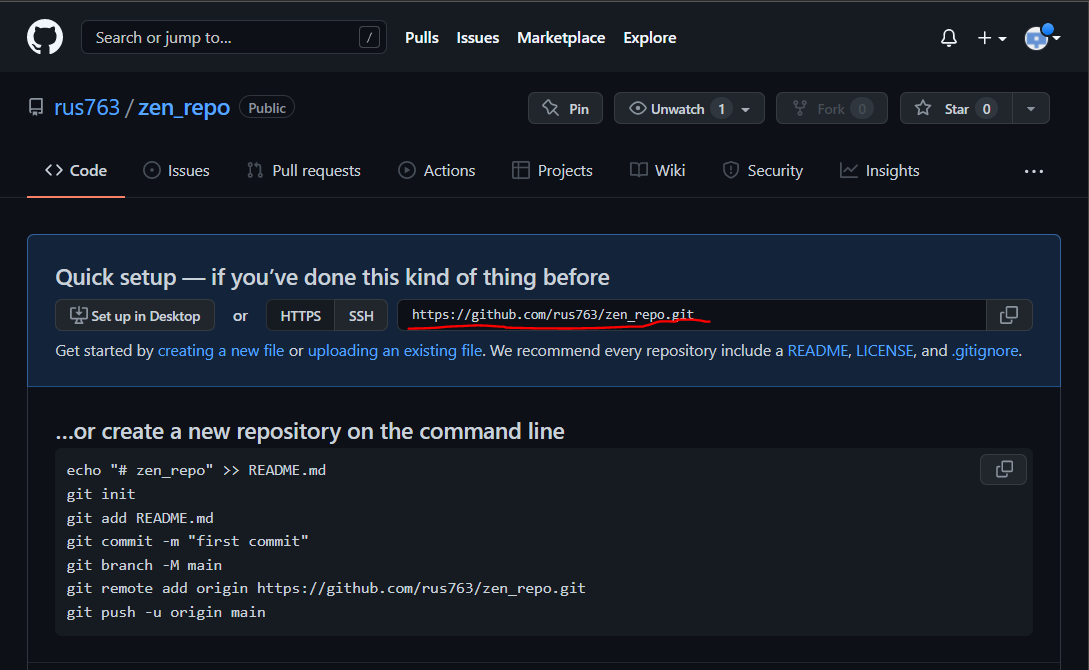
В поле "Repository name" вводим имя нашего проекта. В поле "Description" можно вписать описание проекта. Далее выбираем доступ к проекту Public (будет виден всем в интернете, но можно выбирать кто может вносить изменения) или Private (доступ к проекту будет доступен тем, кого вы сами выберите). Так же при создании нового проекта можно добавить файл описания (Add a README file), скрыть файлы и папки от системы контроля версий (Add .gitignore) и выбрать лицензию для вашего проекту. Когда все необходимое заполнено, нажимаем "Create repository". Откроется страница нашего проекта. Здесь нам нужно скопировать адрес HTTPS, который отображается в области "Quick setup". Он нужен, чтобы связать наш локальный редактор Visual Studio Code с нашим проектом на GitHub.


Чтобы появилась возможность связать локальный редактор с GitHub сначала необходимо установить локальный экземпляр контроля версий. Для этого переходим на сайт https://git-scm.com/ и скачиваем установочный файл. Далее по шагам производим установку, оставляя все значения по умолчанию.
После этого надо вписать имя и почтовый адрес профиля. Для этого запускаем командную строку от имени администратора и выполняем последовательно две команды
git config --global user.name "FIRST_NAME LAST_NAME"
git config --global user.email "MY_NAME@example.com"
Теперь шагаем в VS Code. Если у вас не установлен VS Code, то процесс установки описан в этой статье.
На приветственном экране нажимfем на "Clon git repository...", которая появилась после установки Git. Далее нужно вставить ссылку на наш проект в GitHub, нажать Enter и выбираем директорию для сохранения локальной копии проекта. Подтверждаем доверие к файлам и подключение к проекту готово. Для примера создадим файл index.html со структурой html-шаблона. Это легко можно сделать нажав на клавиатуре "!" и "Tab".
У значка развилки появиться кружочек с цифрой, перейдем туда. Здесь отображаются все наши внесенные изменения. Что ж сохраним наши изменения и загрузим из на GitHub. Для этого нажмем "+" напротив имени нашего файла. Появились подтвержденные изменения. Теперь нужно подтвердить изменения, нажав на галочку в верхней части окна. После нажимаем на появившуюся кнопку "Sync Changes". Откроется окно авторизации на GitHub, проходим ее и все изменения в нашем проекта успешно загружаются.
Теперь если зайти на сайт GitHub и обновить страницу, то мы увидим наш созданный файл.
Вот таким образом легко можно произвести связать работу GitHub и VS Code.
#Visual studio code #visual studio #github #разработка #программирование #контроль версий #git