Часто в документах удобно информацию представлять в виде таблиц.
Состоит таблица из столбцов и строк. Предполагается, что содержание в одном столбце соответствует значению или нескольким значениям в другом (других столбцах).
Например:
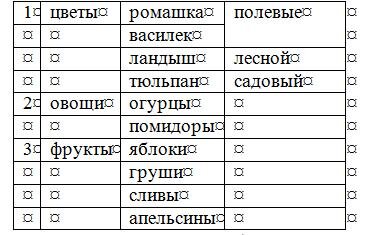
Часто заполняют такие таблицы так:
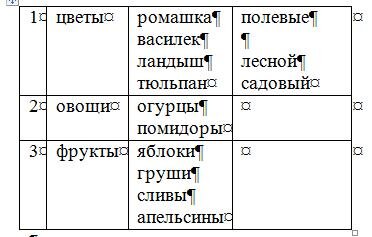
На первый взгляд особой разницы в таблицах нет. Но по какой-либо причине Вы решили изменить размер шрифта, и начинается неразбериха во втором варианте таблицы.
В то время, как в первой таблице такого не происходит:
Поэтому я всегда делаю таблицы по первому варианту.
Если не нравится, что строки разделены линиями, их всегда можно скрыть.
Ну а теперь рассмотрим варианты вставки таблицы в документ.
Чтобы вставить таблицу переходим на вкладку «Вставка»
Находим группу «Таблицы»
Щелкнув на стрелку
раскроем окно «Вставка таблицы»:
В верхней части окна расположено поле, разделенное на клетки. При наведении мышки происходит выделение клеток, на которые наведен указатель и в документе появляется таблица. В зависимости от положения указателя мыши меняется вид таблицы (количество столбцов и строк):
При щелчке мышкой таблица вставляется в документ.
Ниже в окне «Вставка таблицы» мы видим строку «Вставить таблицу»:
Щелкнув по этому пункту, увидим окно:
Здесь можно установить такие свойства таблицы, как размер таблицы - число столбцов и число строк. В этом варианте число столбцов и строк задаем цифрами, в отличие от предыдущего варианта, где эти параметры вводились графически.
Далее имеется группа переключателей «Автоподбор ширины столбцов».
Предлагается три варианта ширины: постоянная, по содержимому и по ширине окна.
При выборе «постоянная» по умолчанию устанавливается значение «Авто» - ширина столбцов одинаковая и определяется автоматически разделением ширины таблицы на число столбцов. А ширина таблицы равна ширине окна (текста).
В этом поле, так же имеется возможность установить конкретный размер столбцов в сантиметрах
В этом случае ширина таблицы равна сумме ширины столбцов.
В варианте «по содержимому» создается таблица минимальной ширины, в которой ячейки (столбцы) расширяются в зависимости от вводимой информации.
По ширине окна – этот пункт практически не отличается от «постоянная – Авто».
Если поставить галочку в пункте «По умолчанию для новых таблиц», то установленные параметры сохранятся, и все новые таблицы будут вставляться с этими свойствами.
Выбрав пункт «Нарисовать таблицу» в окне «Вставка таблицы»,
можете нарисовать таблицу любой сложности. Рисование выполняется по одной ячейке.
При этом курсор принимает вид карандаша.
С помощью пункта «Таблица Excel» можем в документ Word вставить таблицу Excel.
При выборе пункта «Экспресс-таблицы» открывается подменю для выбора готовых таблиц.
Это, в основном, все о том, как вставить таблицу в документ. О настройке свойств таблицы в отдельной статье.
Спасибо за внимание!
Пишите комментарии.
Ставьте лайки.
Подписывайте на канал.