В наше время существует достаточно много профессий, где работа с документами играет важную и неотъемлемую роль. Содержание документов может быть различным: какая-либо важная информация, где без пароля не обойтись; работы студентов и школьников, где необходимо внести вправки и указать ошибки. В общем, вариантов может быть множество. А теперь представим, что вам нужно привести в соответствующий вид энное количество документов. Данная задача займет уйму времени, т.к. все документы придется редактировать по отдельности. Поэтому спешу вас обрадовать и сказать, что есть программа, которая успешно справится с данной задачей и сэкономит кучу вашего времени.
И в этом нам поможет бесплатный редактор PDF-документов - #Wondershare PDFelement. В программе вы сможете #поставить подпись, конвертировать документ в другой формат, #поменять фон документа, #объединить документы, вставить ссылки, внести правки, и все это лишь малая часть того, что есть в данном редакторе. Переходите по ссылке, которая будет в комментариях, чтобы начать пользоваться Wondershare PDFelement уже сегодня, а мы переходим к теме нашей статьи.
Заходим в редактор.
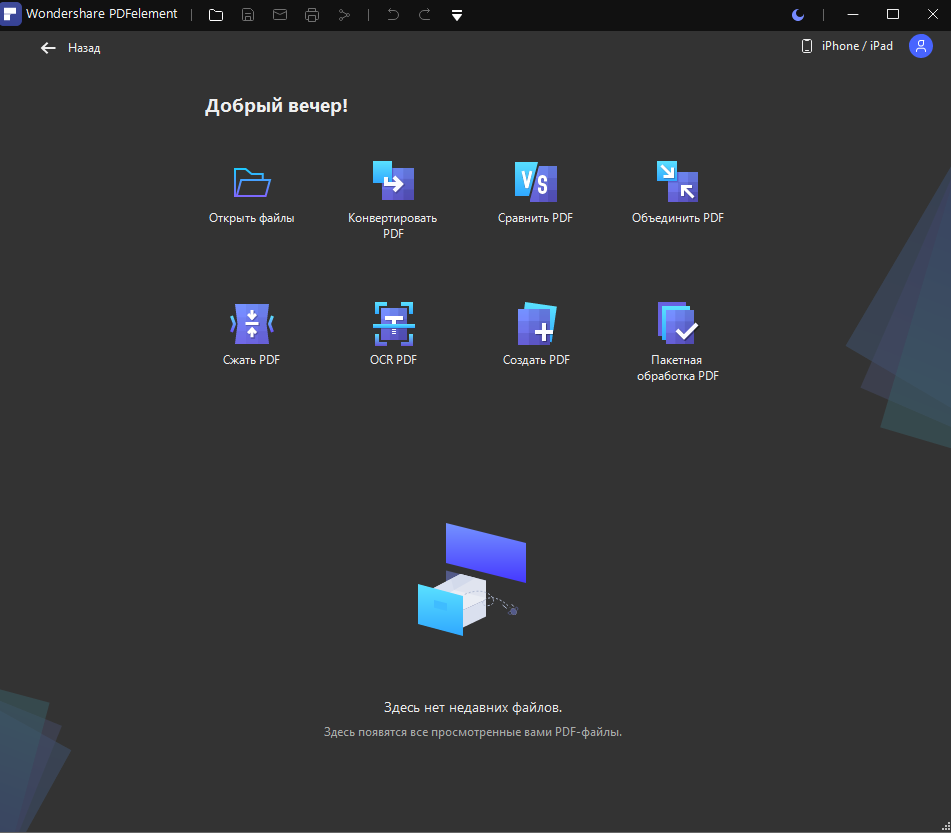
Я расскажу о некоторых наиболее актуальных функциях, которые можно сделать с документами в пакетном режиме.
Нам нужна "#Пакетная обработка PDF". Кликаем на нее.
Переносим все наши документы, которые нам нужно редактировать.
Первая функция пакетной обработки - конвертирование. Если нам нужно конвертировать документы в другой формат, указываем его в "Выходном формате". Затем выбираем папку и сохраняем наши документы.
Давайте теперь попробуем сжать наши документы. Переходим на соответствующую вкладку. Снова переносим наши документы.
Выбираем степень сжатия документов. Всего их три: "высокое" (высокое сжатие, низкое качество), "среднее" (среднее сжатие, хорошее качество) и "низкое" (низкое сжатие, высокое качество). Снова выбираем папку и сохраняем наши документы.
Теперь попробуем наложить водяной знак на документы. Загружаем наши документы заново, затем выбираем водяной знак.
В редакторе имеется 2 водяных знака. Если нам нужно наложить свой, кликаем на плюсик и выбираем тип водяного знака.
А если мы не захотим заморачиваться и ограничимся уже имеющимися, кликаем на карандашик у водяного знака, чтобы редактировать его.
Выбираем положение на странице, размеры и непрозрачность. Далее сохраняем наши документы.
Теперь нам нужно обезопасить свои документы. Заходим в "Безопасность", загружаем документы.
Жмем на плюсик, вносим свои правки и придумываем пароль. Сохраняем шаблон и документы. Теперь наши документы под надежной защитой.
Про остальные функции, которые не были рассмотрены, я думаю, и так все понятно. Напоминаю, что редактор бесплатный, а ссылка на него находится в комментариях - скачивайте и работайте с комфортом и удобством, экономя множество своего времени, а у меня на этом все. Всего доброго.