Запустить CS:GO горячим сочетанием клавиш? Переименовать сразу с десяток папок? А как тебе такое - запустить режим Бога на своем пк? Сегодня я подобрал для тебя некоторое количество годных компьютерных фишек и лайфхаков.
Создание быстрого сочетания клавиш для запуска определенного приложения.
Это очень крутой трюк, но одновременно он очень прост в исполнении. Ты сможешь запускать свои любимые игрушки простым сочетанием кнопок, которые ты сам и выберешь.
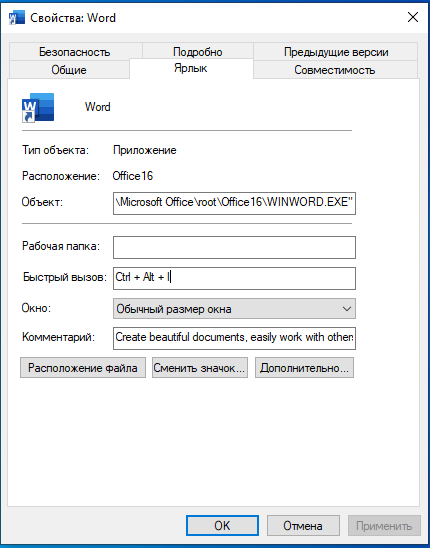
Выбираем подопытное приложение, тыкаем правой кнопкой мыши по его ярлыку. Из появившегося списка нам нужен пункт "свойства", глазками ищем вкладку "ярлык-быстрый вызов". Жмяк по нему и нажимаем кнопки на клавиатуре, которые ты хочешь забиндить для запуска. Есть? Тогда жмем "применить" и радуемся полученному результату! Теперь данную программу ты можешь запускать сохраненным сочетанием клавиш.
Случайно закрыл вкладку в браузере?
Бывает такое, что необходимо быстро вернуть закрытую вкладку в браузере. Искать ее в истории или же пытаться по новой открыть через поисковик долго и нудно.
Гораздо проще, быстрее и удобнее воспользоваться горячим сочетанием клавиш. Тыкаем Ctrl+Shift+T и наблюдаем маленькое волшебство. (Ведь технологии - это всегда в какой-то степени волшебство)
Используйте смайлики и символы
На стационарном компьютере, впрочем равно и на ноутбуке, можно пользоваться эмодзи и смайликами, совсем такими, как мы привыкли их видеть на своем смартфоне.
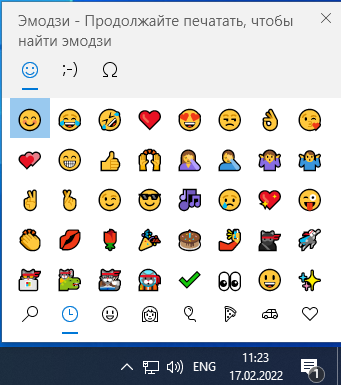
Вызвать их список очень просто: зажимаем клавишу Windows, и не отпуская ее нажимаем кнопку с . (точкой, на ней же расположена буква Ю в русской раскладке)
Теперь во время набора любого текста, запускаем данную штучку и выбираем понравившийся смайлик. Тыкнув по нему, ты увидишь его в своем тексте. 😊👌👍
Режим Бога
Создаем новую папка, и в поле с именем вставляем код:
GodMode.{ED7BA470-8E54-465E-825C-99712043E01C}
Ярлык папки изменит свой вид, а при открытии появится окно, в котором доступны все параметры настройки твоего компьютера.
Но будь осторожен! Не суйся там туда, в чем ты не уверен. А то мало ли, напортачишь чего-нибудь.
Сохраняем веб-страницу в PDF формате
А ты знал, что любую страницу в твоем браузере можно легко и быстро сохранить в PDF формате? Сейчас научу.
Находясь в браузере тыкаем сочетание кнопок Ctrl+P. Откроется окно для печати. Там во вкладке принтера необходимо выбрать пункт "Сохранить как PDF"
Там ты сможешь выбрать все страницы или отдельные, формат листа, макет и еще многие параметры. Остается только сохранить документ.
Надеюсь, тебе понравились представленные хитрости. Если данная статья была полезна, а информация интересна, подписывайся на этот канал. Впереди еще очень много познавательного!
И помните: компьютер выполняет ваши команды, но не способен читать ваши мысли.