Доброго времени суток! Сегодня расскажу как можно сэкономить на расширении домашней Wi-Fi сети и усилить слабый сигнал роутера. Если у вас есть желание расширить существующую сеть Wi-Fi, например, установить на втором этаже дома или в разных комнатах квартиры, а финансы не позволяют купить полноценную mesh систему. То данная статья поможет осуществить мечту и сэкономить 5000 рублей. Рассмотрим на примере роутера tp-link. 1. Настраиваем основной роутер, подключённый к сетевому кабелю или к оптиковолокну. 2. Настройка второго роутера-репитора. На роль основного роутера подойдёт любая модель роутеров. Но в роли репитера нужен роутер с поддержкой WDS, которых сейчас огромное множество. Можно преобрести с рук за 500 рублей. Таким образом мы получаем полноценную замену mesh-системы, цена которой начинается от 6 тысяч рублей. #финансы #технологии #ремонт своими руками #роутеры #wifi
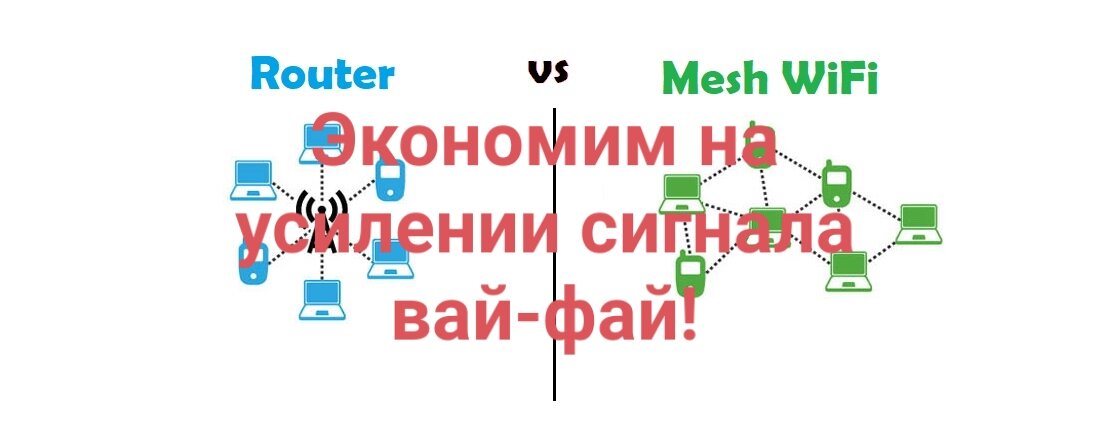
Доброго времени суток!
Сегодня расскажу как можно сэкономить на расширении домашней Wi-Fi сети и усилить слабый сигнал роутера.
Если у вас есть желание расширить существующую сеть Wi-Fi, например, установить на втором этаже дома или в разных комнатах квартиры, а финансы не позволяют купить полноценную mesh систему. То данная статья поможет осуществить мечту и сэкономить 5000 рублей.
Рассмотрим на примере роутера tp-link.
1. Настраиваем основной роутер, подключённый к сетевому кабелю или к оптиковолокну.
- Через браузер заходим в настройки роутера. Для этого вводим в адресной строке браузера ip роутера или адрес, указанный на нижней крышке устройства.
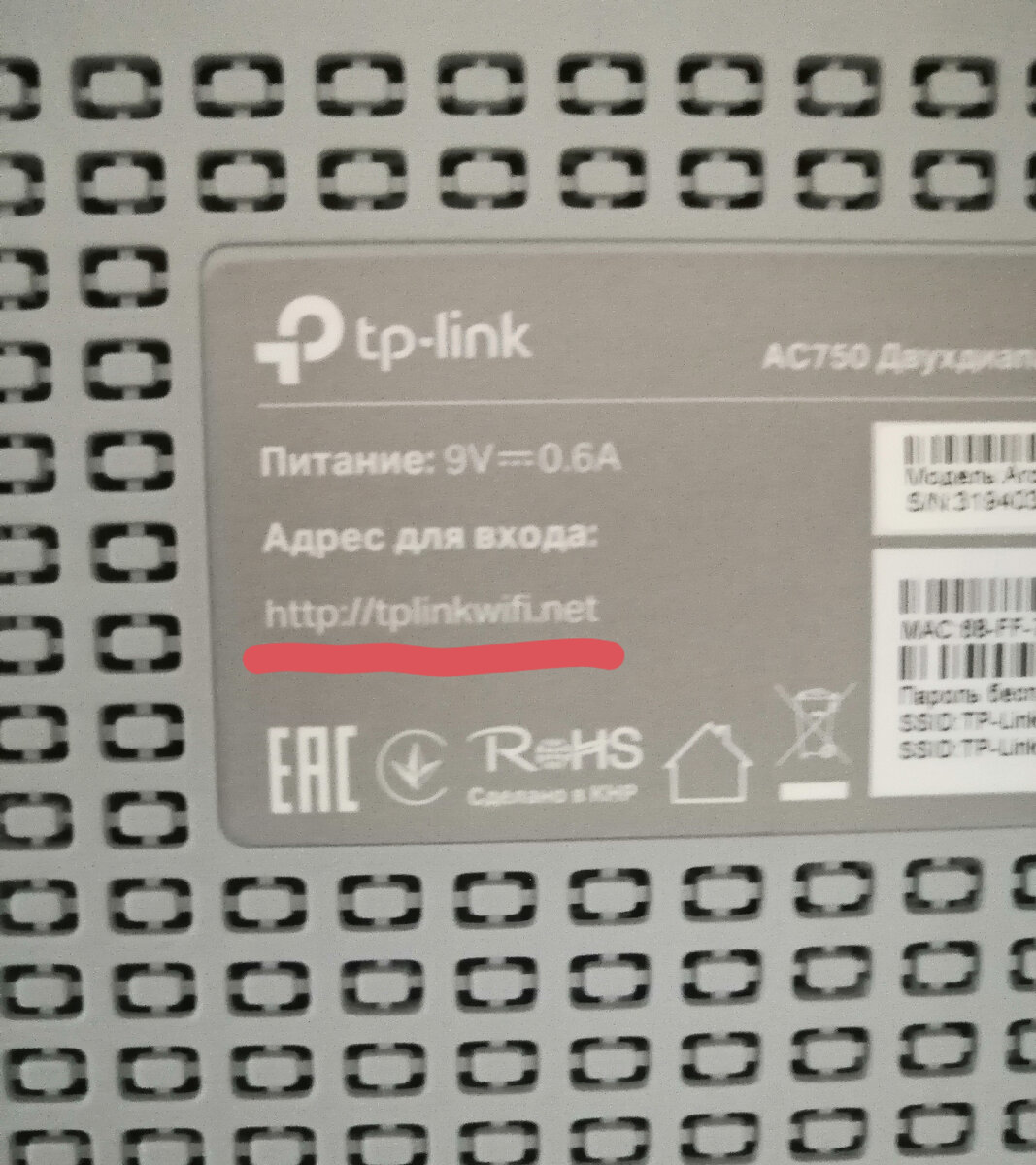
- В открывшемся окне вводим логин и пароль или только пароль. На разных моделях роутеров по разному.
- В настройках роутера открываем настройки беспроводного режима. В роутера других марок это WLAN. В настройках канала изменяем режим авто на определённый канал. У меня 11-й.
- Сохраняем настройки. На этом настройка первого и основного роутера закончена.
2. Настройка второго роутера-репитора.
- Так же заходим в настройки роутера, как описано выше⬆️
- Первым делом заходим в настройки LAN и меняем в ip-адресе последнюю цифру. У меня, например, с 1 изменено на 2.
- Запоминаем новый ip-адрес. Жмем сохранить. Роутер перезагрузится.
- Снова заходим в настройки, но в адресной строке браузера вводим новый ip.
- В настройках беспроводного режима открываем вкладку с дополнительными настройками. Отключаем WPS, если он был включён.
- В режиме WDS ставим галочку. Появится дополнительное меню, в котором предлагается сканировать сеть Wi-Fi.
- Жмём и ищем название вашей точки доступа.
- Подключаемся к выбранной сети
- В настройках WDS оставляем настройки WI-FI с основного роутера-имя сети и пароль.
- Жмём сохранить и можно пользоваться!
На роль основного роутера подойдёт любая модель роутеров. Но в роли репитера нужен роутер с поддержкой WDS, которых сейчас огромное множество. Можно преобрести с рук за 500 рублей.
Таким образом мы получаем полноценную замену mesh-системы, цена которой начинается от 6 тысяч рублей.
#финансы #технологии #ремонт своими руками #роутеры #wifi