Приложение Notes поможет Вам в этом.
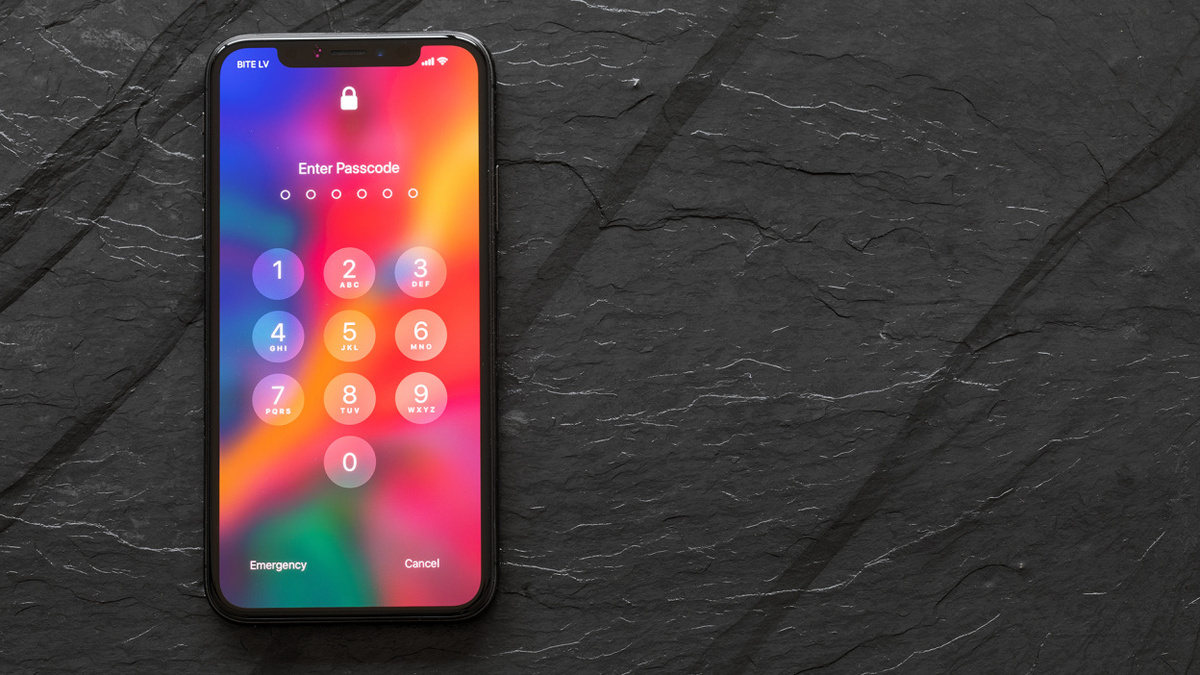
Мы знаем, что вы можете скрыть фотографии на своем iPhone. Но для дополнительного уровня безопасности вы также можете заблокировать фотографии с помощью приложения Notes.
Приложение дает вам возможность заблокировать ваши заметки. Добавьте к этому возможность переносить фотографии в заметку, и вуаля! Вы можете заблокировать свои фотографии в Notes.
Используйте следующие шаги, чтобы увидеть, как это сделать.
1. Откройте приложение «Заметки».
2. Создайте новую заметку.
3. Коснитесь значка камеры над клавиатурой.
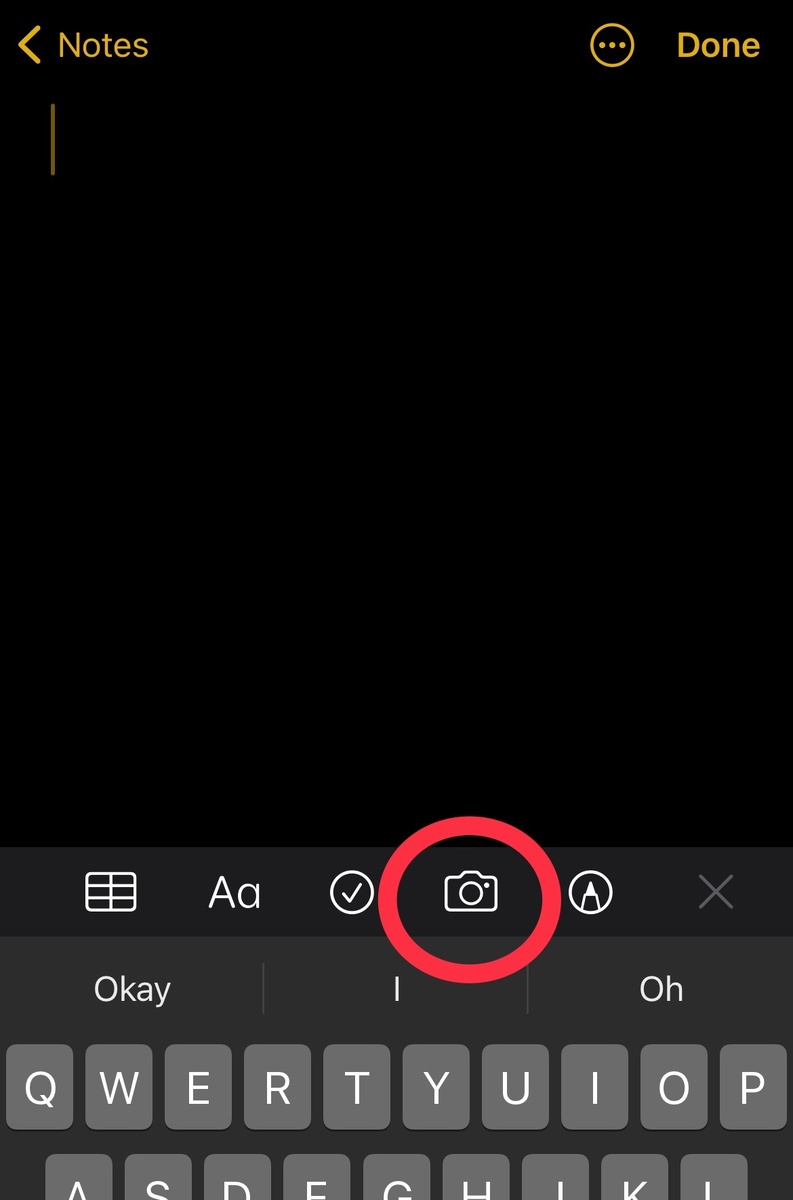
4. Нажмите «Выбрать фото или видео».
5. Выберите фотографии/видео, которые вы хотите заблокировать, и нажмите «Добавить».
6. Коснитесь значка с тремя точками в правом верхнем углу заметки.
7. Нажмите «Заблокировать».
8. Вам будет предложено создать пароль для вашей заметки. Затем вы снова наберете его, чтобы проверить, а также можете добавить подсказку, если хотите. **В зависимости от модели вашего iPhone вы также можете использовать Face ID или Touch ID.
9. Коснитесь значка замка в правом верхнем углу, пока не появится закрытый замок, чтобы заблокировать заметку .
10. Теперь вам нужно нажать «Просмотреть заметку» и ввести свой пароль, чтобы увидеть, что находится в заметке. Таким образом, любые изображения/видео, которые вы добавили туда, теперь заблокированы.
10A) Теперь, когда выбранные вами фотографии находятся в заблокированной заметке, вы можете удалить их из своей галереи. Они останутся в вашей заметке, пока вы их там не удалите.
11. Когда вы закончите просматривать свою заметку, снова заблокируйте ее, нажимая значок открытого замка вверху, пока она не будет закрыта . Если вы хотите пока оставить его разблокированным, оставьте значок открытого замка таким, какой он есть.
12. Вы также можете навсегда удалить блокировку, нажав на три точки в правом верхнем углу, а затем нажав «Удалить».
Подписывайтесь на канал, ставьте лайки, если статья была Вам полезной.
Рубрику с лайф-хаками и фишками сделаем регулярной.
Спасибо.