Итак, вы уже познакомились с одноплатным микрокомпьютером Raspberry 4B с установленным на нем операционной системой Raspberry Pi OS Buster или Bullseye на базе Debian. Но без интернета, согласитесь довольно скучно. Посмотрите на правый верхний угол монитора и вы увидите на панели управления размещенные слева направо пиктограммы Менеджера управления блютузом (Manage Bluetooth devices), доступом в интернет (по вайфаю или по выделенной линии) в виде двух серых вертикальных полосок с красными крестиками, регулятора громкости и часов, показывающих неправильное время. В малинке отсутствует аккумулятор, поэтому правильное время и дата будет настраиваться только при подключению к интернету.
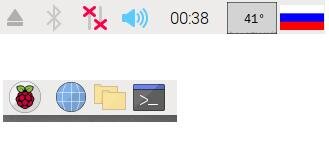
Если ваш роутер выданный провайдером предоставляет интернет с помощью вайфая – проблем нет, щелкаете ЛКМ по вертикальным линиям с крестиками и в появившемся под пиктограммой окошечке выбираете опцию Turn on Wi-Fi или Turn of Wi-Fi). Выбираете Turn on Wi-Fi, после чего появится меню ближайших поставщиков (уфанет, ростелеком и прочее). Щелкнете ЛКМ на имени нужной вам организации и в открывшемся окошечке наберите пароль и имя выданные провайдером, после чего получите доступ к интернету. Если у вас соединение происходит по выделенной линии (отдельным кабелем с коннектором RJ45), то могут возникнуть определенные сложности.
Посмотрите на плату миникомпьютера и увидите расположенный рядом с USB портами сетевой порт (Ethernet port). Он предназначен для подключения компьютера к проводным сетям с помощью сетевого кабеля. Чтобы скорость передачи информации внутри домовой сети была максимально высокой, провайдером для монтажа коммуникаций обычно используется Ethernet-кабель с четырьмя парами витых проводов (обычно UTP 4x2x2,5) с коннектором RJ-45. Внизу, под сетевым портом, расположены два светодиода (желтый и зеленый). Это светодиоды статуса, позволяющие визуально определять происходит ли соединение и обмен информацией с сетью. Если после включения микрокомпьютера вы вставляете коннектор RJ-45 интернет-кабеля в разъем гигабитного интернета, и статусные светодиоды начинают мигать, значит оборудование провайдера и сетевая карта микрокомпьютера «увидели» друг друга и могут работать совместно. И это хороший признак. Иначе нам придется приложить дополнительные усилия.
Давайте разберем ситуацию, когда провайдер предоставляет вам доступ к интернету по выделенной линии с использованием протокола PPPoE. Для простоты изложения будем считать, что оборудование как самого миникомпьютера, так и провайдера исправно, но доступ к интернету вы получить не можете. Итак, вы вставили коннектор сетевого кабеля в гигабитный разъем на Raspberry, но статусные желтый и зеленый светодиоды потушены и соответственно подключения к интернету у вас нет.
Причины проблемы две:
1. Возможно оборудование, установленное у вашего вашего провайдера менее скоростное, т.е. скорость портов коммутатора ниже, чем скорость сетевой карты Raspberry 4B которая составляет 1000 Мбит/сек. Например у моего провайдера оборудование могло передавать информацию со скоростью не более 100 Мбит/сек (100BASE-T). Созвонитесь с вашим провайдером и узнайте параметры оборудования.
В этом случае нам необходимо программно «ухудшить» параметры нашего миникопьютера, чтобы подружить «малинку» с устаревшим оборудованием . Для этого необходимо скачать из репозитория и установить Linux-утилиту ethtool предназначенную для получения информации о сетевых интерфейсах и изменения низкоуровневых параметров сетевых карт.
Если светодиоды при подключения коннектора зажглись, значит скорость оборудования вашего провайдера совпадает со скоростью интернет порта Raspberry 4B, использовать утилиту ethtool, скорее всего нет необходимости и вы можете сразу перейти ко второму пункту. Если оборудование медленнее, то нам нужна эта утилита, для понижения скорости вашей Raspberry 4B. Иначе, доступ к интернет-ресурсам будет невозможен.
2. Если провайдер вам предоставляет услугу по протоколу pppoe, то, чтобы воспользоваться интернетом по выделенной линии, необходима утилита pppoeconf. По умолчанию в комплект поставки с операционной системой она не входит. К счастью и старая версия Raspbian OS (Buster) и новая (Bullseye) имеют в репозитории соответствующую утилиту.
Но вот незадача, чтобы выйти в интернет нам нужна pppoeconf, а чтобы ее скачать нужен интернет. Можно, конечно, скачать программу с помощью другого компьютера, но при этом нам придется разбираться какие файлы необходимо скачать (их несколько) и разместив на флэшке, правильно установить на «малинке».
Для решения этой проблемы я предлагаю воспользоваться… телефоном. Вернее современным смартфоном. Это возможно, если:
1. В смартфоне установлен тарифный план предоставляющий не только телефон, но и доступ в интернет.
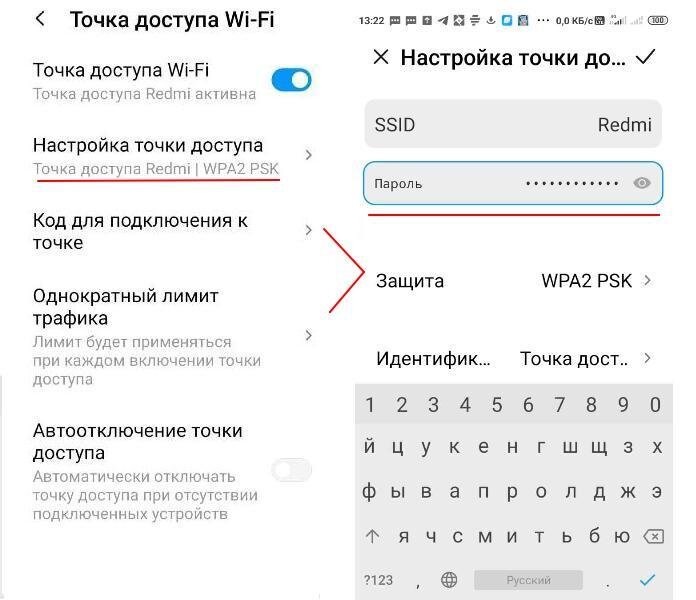
2. Смартфон должен поддерживать опцию «точка доступа Wi-Fi». В результате включения этого режима, ваш смартфон на время превратиться в поставщика беспроводного интернета для микрокомпьютера. Чтобы найти эту опцию, в смартфоне Redmi7a, необходимо нажать на шестеренку в верхнем правом углу экрана, чтобы перейти в меню «настройки». Наверняка и в других современных смартфонах предусмотрена такая возможность.
3. У вас исправен порт Wi-Fi на вашем микрокомпьютере.
Например, мой тарифный план Мегафона предоставляет 300 минут телефонных разговоров и 10 Гигабайт доступа к интернету. Казалось бы, при таких объемах проводной интернет совсем не нужен, будем качать файлы с смартфона. Но к сожалению современный интернет настолько набит ненужной рекламой и спамом, что 10 гигабайт испарятся в течении нескольких дней. Так что заменить выделенную линию смартфон не сможет, но если вам требуется скачать какую-то информацию, файл с конкретного сайта, или проверить почту, то это решение может быть очень удобным.
Итак, чтобы ваш смартфон смог предоставить микрокомпьютеру выход в интернет, необходимо произвести соответствующую настройку.
1. Жмем на «шестеренку» в правом верхнем углу экрана смартфона.
2. Переходим в меню «Настройки».
3. Находим опцию «точка доступа Wi-Fi».
По умолчанию она должна находиться в состоянии «выкл». Нажимаем на эту строчку, и входим в соответствующее меню данного режима. И переключаем переключатель «точка доступа Wi-Fi» в состояние «вкл». Переключатель из светло серого становится синим.
4. Далее «Настройка точки доступа» – > пароль. Увидев точки, нажмите на пиктограмму глаза и увидите пароль состоящий из 12 букв и цифр. Вот этот набор символов надо ввести в «малинку» после нажатия на «Turn on Wi-Fi»
На этой же панели ниже имеется еще две строчки
1. «Однократный лимит трафика». По умолчанию установлено 150 мбайт.
Рекомендую установить режим «При превышении уведомлять и отключать точку». Это сэкономит вам трафик и деньги, если вы вдруг забудете отключить режим «точка доступа Wi-Fi».
2. «Автоотключение точки доступа». Можно при желании перевести опцию в состояние «вкл». Это будет автоматически отключать точку доступа при отсутствии подключенных устройств.
Итак, смартфон мы настроили, переходим к Raspberry 4B. В правом верхнем углу экрана мы увидим две вертикальные серые черточки, перечеркнутые двумя красными крестиками. Наведя мышку на этот значок и щелкнув левой клавишей мыши (ЛКМ), вы увидите надпись «Turn off Wi-Fi». Также появится окошко с несколькими точками доступа, но нас интересует только одна строчка с надписью Redmi. Значит компьютер видит наш смартфон, но соединение пока не доступно так как мы не ввели пароль из нашего телефона. После ЛКМ по надписи Redmi появится окошко с надписью Pre Shared Key с полем для ввода кода (надо ввести код из 12 букв и цифр который хранится у вас в смартфоне). Снизу имеется галочка перед строчкой «Hide characters», то есть «Скрыть символы». Если рядом никого нет, не мучайте себя, уберите галочку и вы будете видеть вводимый код.
Так вы включите режим ВайФай на малинке и пиктограмма серых линий через 2-3 секунды сменится синим кружочком с 3 дугами направленными вверх. Это значит, вы получили доступ к интернету через ваш телефон.
Нажимая на «Turn off Wi-Fi» (выключить) или Turn on Wi-Fi (включить), вы сможете контролировать выход в интернет. Как вы видите, в данном случае беспроводная сеть нашего миникомпьютера (Wlan0) получила доступ в интернет через ip адрес 192.168.43.213/24.
Удостовериться в работоспособности подобной настройки вы сможете с помощью браузера Chromium, который входит в комплект поставки операционной системы. Вы можете попутешествовать в сети интернет, но по окончании работы не забудьте в смартфоне перевести режим «точка доступа Wi-Fi» опять в состояние «выкл», а в миникомпьютере выставить «Turn off Wi-Fi».
Итак выход в интернет через смартфон вы настроили, теперь необходимо правильно скачать необходимые утилиты.
Загрузка утилит из репозитория.
Тот, кто никогда ранее не пользовался ОС на базе Линукс, может испытывать определенные трудности в начале освоения данной системы, но на самом деле все не так и сложно и научиться основам работы может каждый.
Слева, на верхней панели экрана монитора, вы увидите черный прямоугольник с синей полоской сверху. Это пиктограмма LXTerminal, утилиты предназначенной для ввода различных команд. Щелкнем ЛКМ по этому значку и утилита запустится, демонстрируя небольшой черный экран и командную строку, которая по умолчанию будет выглядеть как pi@raspberrypi:~ $
Если окошко терминала выглядит для вас слишком мрачным, а шрифт мелким, выберите опции Правка – > Параметры и смените цвет фона и размер шрифта.
Перед установкой каких-нибудь утилит или программ всегда необходимо сначала обновить список пакетов репозитория:
sudo apt update
И только после этого запустите команду обновления вашей ОС:
sudo apt dist-upgrade
Эта команда включает функцию «интеллектуального» разрешения конфликтов, что должно гарантировать, что критически важные пакеты обновятся перед пакетами с более низкими приоритетами. Кроме того команда сама устанавливает и удаляет некоторые пакеты по мере необходимости.
Ее менее функциональный аналог apt-get upgrade, который обновляет пакеты не удаляя старые.
По окончанию загрузки удалите ставшие ненужными файлы:
sudo apt clean
После того как установка обновлений закончится, можно скачивать обе утилиты. Для первого раза вам, возможно придется набирать команды вручную, но в дальнейшем рекомендую использовать программу «Text Editor», то есть текстовый редактор. Применив так называемую «копипасту», то есть выделение ЛКМ нужного участка текста вы сможете сохранить команды в файле и, когда понадобится, скопировать из нужного места в командную строку.
Итак, вначале:
pi@raspberrypi:~ $ sudo apt update
pi@raspberrypi:~ $ sudo apt dist-upgrade
pi@raspberrypi:~ $ sudo apt clean
После загрузки обновлений продолжить:
pi@raspberrypi:~ $ sudo apt-get install ethtool
и
pi@raspberrypi:~ $ sudo apt-get install pppoeconf
(Только не забывайте после набора каждой строчки нажимать «Enter»)
После этого необходимо отключить вайфай на компьютере и перевести опцию «точка доступа Wi-Fi» в вашем смартфоне в состояние «выкл».
Настройка сетевой карты и утилиты pppoeconf
Итак, коннектор выделенной линии вы подключили к разъему гигабитного интернета «малинки», но статусные светодиоды не светятся. В этом случае после загрузки утилит наберите команду, уменьшающую скорость сетевой карты «малинки» до 100 мегабит в дуплексном режиме:
pi@raspberrypi:~ $ sudo ethtool -s eth0 speed 100 duplex full
После этого нажимаете волшебную клавишу «Enter», в результате желтый и зеленый светодиоды, расположенные под интернет-разъемом, должны начать светиться. Если этого не произошло, вам придется самостоятельно разбираться с интернет-провайдером и проштудировать команды и настройки утилиты ethtool, или обратиться к знакомому специалисту.
Если после запуска этой команды статусные светодиоды «ожили» и начал мигать желтым и зеленым, значит оборудование провайдера и малинка «увидели» друг друга. В правом верхнем углу вертикальные серые палочки с красными косыми крестиками превратятся в две вертикальные разнонаправленные синие стрелочки. Значит можно продолжать настройку. Если провайдер предоставляет доступ в интернет по протоколу pppoe, вам необходимо:
1. Запустить утилиту pppoeconf
2. Настроить ее.
Запустить утилиту можно как из командной строки
pi@raspberrypi:~ $ sudo pppoe
или через графическое меню:
Изображение малинки – > Параметы – >ADSL/PPPOE configuration (зеленый телефон).
При ее запуске на панели инструментов появится черная пиктограмма терминала. Щелкните по нему ЛКМ и экране монитора откроется синее окошко, и утилита, просканирует ваше оборудование. Если будет выведено следующее сообщение:
«ПОДКЛЮЧЕНИЕ НЕ ВЫПОЛНЕНО
К сожалению, после сканирования 2 интерфейсов
концентратор доступа провайдера не ответил. Проверьте
кабели сети и модема. Ещё одной причиной неудачи может
быть другой работающий процесс pppoe, который управляет
модемом.»
Значит доступ к оборудованию вашего провайдера отсутствует.
Если с доступом все в порядке, утилита будет задавать вопросы и давать рекомендации. Следуйте рекомендациям и соглашайтесь с предложенными изменениями.
Во время настройки утилита задаст вопрос по поводу вашего имени и пароля. Примерно так:
«ВВЕДИТЕ ИМЯ ПОЛЬЗОВАТЕЛЯ
Введите имя пользователя, которое обычно нужно для
подключения через PPP к вашему провайдеру. Если хотите
увидеть справку, очистите поле и нажмите OK.
username ___________»
(здесь надо удалить слово «username» и ввести имя пользователя, который дал вам провайдер для доступа к своей сети, после чего с помощью клавиш с изображением стрелочек выбрать и нажать на слово «Ok»). Следующее появившееся окошко потребует ввести пароль. Думаю, вы с этим справитесь.
На вопрос «Ваш PPPD настроен. Настроить установку соединения при загрузке компьютера?»
Рекомендую выбрать «Нет», так как у меня иногда автоматическое включение происходит некорректно. Перед завершением утилита выведет необходимые рекомендации:
«Теперь вы можете устанавливать соединение DSL с помощью команды "pon dsl-provider" и завершать с помощью "poff". Установить соединение сейчас?»
Выберите «Нет»
Итак, настройка окончена. Перезагузите ваш Raspberry Pi 4B:
Малинка – > Завершить сеанс – > Перезагрузка.
Итак, ваш компьютер перезагрузился. Для того чтобы выйти в интернет и проверить результат нашей работы, запустим LXTerminal и вставим:
pi@raspberrypi:~ $ sudo ethtool -s eth0 speed 100 duplex full
Если все в порядке, в правом верхнем углу появятся символы двух синих вертикальных разнонаправленных стрелочек:
pi@raspberrypi:~ $ sudo pon dsl-provider
Plugin rp-pppoe.so loaded.
pi@raspberrypi:~ $
(Не забывайте после ввода каждой строчки нажимать клавишу «Enter»). Теперь запускаете ваш браузер и путешествуете по сайтам. Да, имя и пароль сохраняются, вводить повторно при каждом включении компьютера нет необходимости.
Если вам понадобиться отойти от компьютера на длительное время, вы можете для безопасности отключить ваш миникомпьютер от интернета командой:
sudo poff -a
А когда понадобиться включить снова опять введете:
sudo pon dsl-provider
Чтобы каждый раз не набивать эти команды вручную при каждом включении, рекомендую записать их в текстовой файл, например в таком виде:
sudo ethtool -s eth0 speed 100 duplex full
sudo pon dsl-provider
sudo poff -a
и в дальнейшем помещать команды в терминал с помощью копирования и вставки. Естественно, было бы гораздо профессиональнее внести соответствующие изменения в файлы операционной системы, но при недостатке опыта вы можете настолько все испортить, что ОС перестанет загружаться. Так что для начала этот способ самый подходящий для новичка.