Здравствуйте!
Наверное, все знают, что такое стиль в моде.
А что такое стиль в оформлении текста?
Попробуем разобраться и научимся применять.
Стиль текста это набор свойств абзаца или отдельных символов.
Например: стиль заголовка.
Обычно (преимущественно) заголовок пишут жирным шрифтом, размером больше, чем шрифт основного текста. Располагают заголовок по центру строки. От текста заголовок отделяют дополнительным интервалом до и после абзаца.
Таким образом, в стиль текста входят:
- имя шрифта;
- размер шрифта;
- начертание (полужирный, курсив, подчеркнутый);
- цвет шрифта
- тип выравнивания (по левому краю, по центру, по правому краю, по ширине);
- междустрочный интервал;
- дополнительный интервал до и после абзаца и др.
В Word имеются предустановленные стили. Каждый стиль имеет имя и содержит набор перечисленных свойств с индивидуальными значениями.
Так для чего нужен стиль? Да для того, чтобы при форматировании текста не назначать каждое свойство по отдельности, а выбрав нужный набор (стиль), одним щелчком мышки присвоить абзацу (а можно и всему тексту) все свойства сразу.
Таким образом, значительно сокращается время форматирования текста. Применение стилей позволяет, также, оформить текст в едином виде.
К сожалению, многие предустановленные стили не соответствуют требованиям ГОСТ по оформлению документов. К счастью разработчики предусмотрели возможность редактировать имеющиеся и создавать свои, пользовательские стили.
Самый простой способ создать свой стиль состоит в следующем:
1. Абзац, отформатированный в соответствие с требованиями, выделить;

2. щелкнуть ПКМ (правой кнопкой мыши)
3. в появившемся меню навести указатель мыши на пункт «Стили» и затем
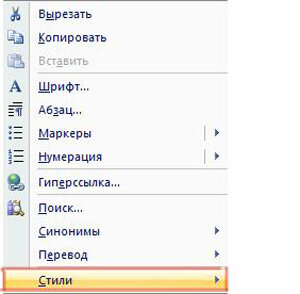
4. в новом меню выбрать пункт «Сохранить выделенный фрагмент как новый экспресс-стиль».
5. в открывшемся окне
вместо предлагаемого имени «Стиль1» вводим имя стиля, по которому можно определить что это за стиль
и кликаем по «OK».
В поле «Образец стиля абзаца» мы видим, как выглядит абзац с созданным стилем.
Другой способ создания стиля.
На ленте главного меню, на вкладке «Главная» имеется группа инструментов «Стили».
С помощью этих инструментов можно как присвоить стиль абзацу (фрагменту текста), так и создать новый стиль.
При нажатии на стрелку (обведена красным)
открывается окно дополнительных параметров: форматирование заголовков, цитат и другого текста с использованием данной коллекции стилей.
Выделив фрагмент текста, а затем, переводя указатель мыши в окне, мы сразу же видим как будет выглядеть выделенный фрагмент при применении выбранного стиля. Выбранный стиль применяем, кликнув по нему левой клавишей мыши.
На скриншоте выше в нижней части окна выбран пункт «Сохранить выделенный фрагмент как новый экспресс-стиль», аналогичный пункту, описанному в первом способе создания нового стиля.
Третий способ создания стиля.
Кликнув ЛКМ на стрелку в правом нижнем углу группы «Стили»,
Откроем окно стилей
В этом окне мы видим список всех стилей, имеющихся в Word в данный момент.
При наведении указателя мышки на название стиля появляется окошко с описанием этого стиля.
При клике на треугольник в правой части строки с названием стиля выпадает меню:
Первый пункт этого меню позволяет изменить стиль в соответствии с выделенным фрагментом.
Выбрав пункт «Изменить» получаем возможность изменить, практически все свойства стиля.
При этом открывается окно «Изменение стиля»:
Но здесь мы можем изменить уже существующие стили.
Чтобы создать свой стиль надо кликнуть на кнопку «Создать стиль», расположенную в нижней части окна «Стили».
Откроется окно «создание стиля», аналогичное окну «Изменение стиля»:
Далее действуем в таком порядке:
1. Даем имя стилю
2. В поле «Стиль» из выпадающего списка выбираем к чему относится создаваемый стиль
3. Из падающего списка «Основан на стиле» можно выбрать стиль, на котором основан создаваемый стиль. Есть здесь и вариант, когда создаваемый стиль не основан ни на каком стиле. Тогда выбираем пункт «(нет)».
Далее выбираем стиль следующего абзаца, то есть, какой стиль будет иметь абзац, следующий за абзацем с нашим стилем.
Далее идет блок «Форматирование».
В следующем блоке, я думаю, все понятно:
Если что-то не ясно – спрашивайте.
Ну и наконец, в самом низу окна, в левом углу имеется кнопка «Формат». При клике мышкой на нее открывается список:
инструментов форматирования текста.
После ввода всех необходимых параметров, для сохранения стиля, не забываем нажимать кнопку «OK»
Статья получилась длинная. Пора заканчивать. Если остались вопросы, спрашивайте – постараюсь ответить, объяснить.
До новых встреч!