Так, всех хочу поприветствовать! Это мой первый урок из бесплатного курса по After Effects. Пока буду вести письменный курс, а после перейдем на видео-формат. Всем хочу пожелать удачного изучения! Уроки будут выходить через день в 8 часов вечера
Примечание: вам необходимо скачать After Effects. Купите официальную подписку на месяц или возьмите пакет программ Adobe у меня со скидкой на всегда. Можем приступать.
Сегодня разберем работу из моего телеграмм-канала (https://t.me/+qBRfAkJPwnBhNjNi) от 19 января.
1. Этап
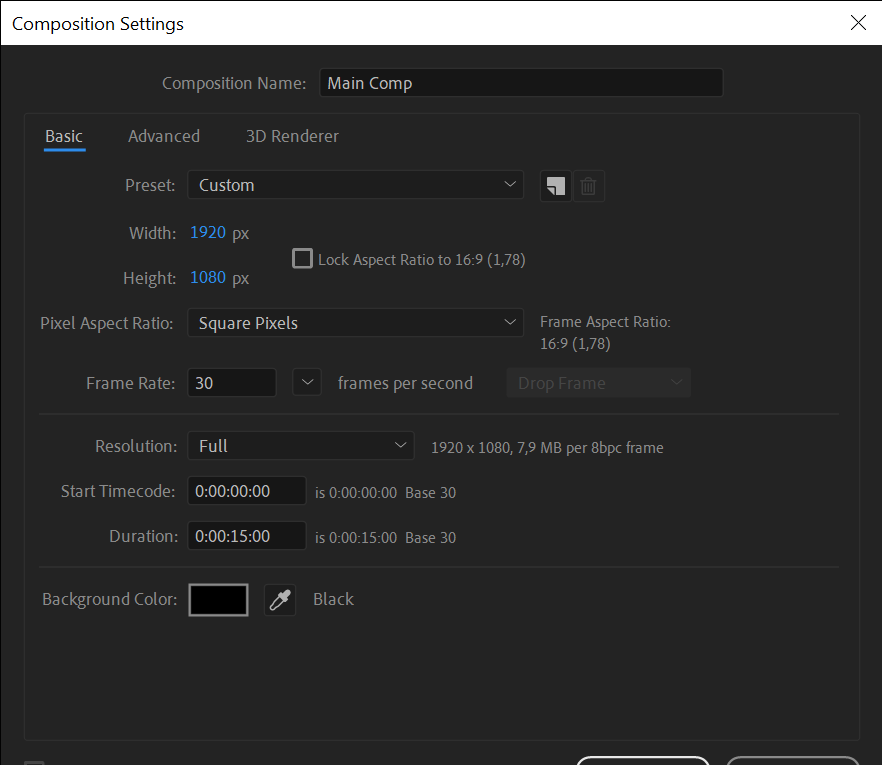
Создаем новую композицию с данными настройками
Далее мы должны создать текст, это можно сделать тремя способами:
1) Кликнуть ПКМ в панели с тайм-лайном и выбрать New Text;
2) Нажать сочетание клавиш ctrl+t;
3) Вверху, в панели инструментов выбираем инструмент Текст.
Далее пишем название канала или что-нибудь подобное.
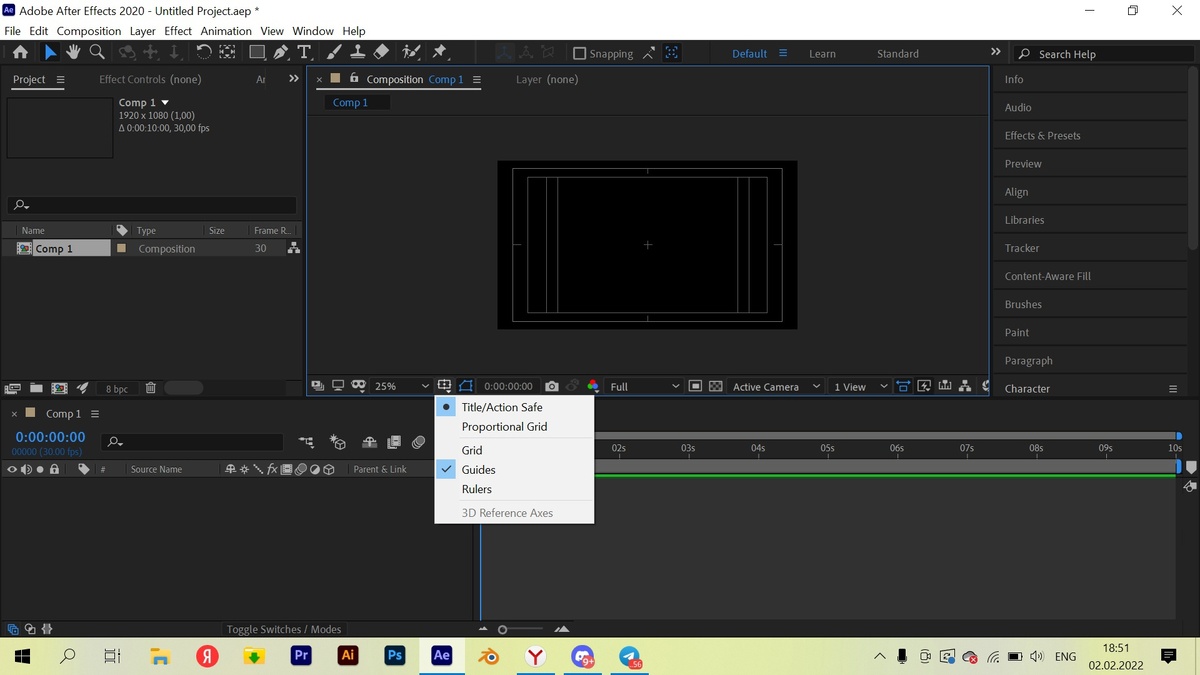
Активируем функцию Title\Action Safe
Увеличиваем или уменьшаем текст, чтоб он был под размер внутренней сетки, при помощи клавиши S (scale - масштаб). Далее, вверху, во вкладке Window ищем пункт Animation Composer 3 - Anchor point.... Он будет сверху. Выбираем наш текст и переносим точку опоры в центр. После открываем вкладку Align она находится в самой правой панели и выравниваем текст строго по центру.
Открываем параметры текста, как показано на скрине выше.
Кликаем на функцию Animate (теперь я буду называть ее так). В открывшейся панели ищем слово Skew и активируем. Находим параметр Skew и крутим его примерно до десяти, в моем случае хватит и восьми.
Далее переходим справа во вкладку Effects & Presets. В поисковике вбиваем слово Transform применяем этот эффект к нашему тексту, кликая два раза по эффекту, или же перетащив его на сам текст. В верхнем левом углу у нас открывается панель в ней мы Skew крутим до значения минус пяти. У нас получается уже красивый скошенный текст. Следующее, мы берем и открываем вкладку character, она последняя в правой панели. Задаем нашему тексту обводку, в моем случае со шрифтом Montserrat, я использую двенадцати пиксельную обводку. Стараемся минимизировать расстояние между буквами и строками, не теряя читабельность. Пример ниже.
Далее открываем функцию Animate и выбираем Position. Находим параметр Position и крутим второй ползунок так, чтобы наш текст оказался возле внутренней нижней сетки, не прилегая к ней.
После этого прям над этим будет вкладка Range Selector 1, открываем ее. Переезжаем курсором на начало тайм-лайна и нажимаем. В открывшейся панели (Range Selector 1) находим функцию Start, возле нее есть часики, активируем их. Переезжаем примерно на первую секунду ролика и параметр Start выкручиваем до 100%. У вас получится простенькая анимация. Сворачиваем все.
Все в той же вкладке Animate ищем Tracking. Переезжаем на начало тайм-лайна и крутим ползунок Tracking.... до такого состояния, пока наш текст не станет помещаться в несколько символов. Скрин ниже.
Через все тот же Animate открываем Opacity. Параметр, соответствующий названию крутим на ноль. Открываем здесь Range Selector 1, начало тайм-лайна - ноль процентов, на одной секунде - сто процентов.
Animate - Tracking. После окончания анимации, через пару кадров мы нажимаем на часики у параметра Tracking и, чуть перемещая ползунок времени, крутим Tracking до десяти. Это должно выглядеть похоже, как на скрине.
Что ж, часть пути мы прошли, теперь научимся работать с графиками, да бы сгладить анимацию и сделать ее более агрессивной. Нажимаем U и у нас открываются все анимированные параметры. Выбираем ВСЕ первые ключики и тыкаем на график, он находится возле начала тайм-лайна. Еще раз выделяем графики, сглаживаем движение, нажав на показанную на скрине кнопку, далее тянем точки с зажатым shift до состояния показанного на скрине.
Аналогично с последними ключиками, только по-другому их оттягиваем.
Итого у нас получилась Ваша первая анимация. Далее мы нажимаем shift+ctrl+c и выбираем такие параметры, как показано на скрине. Это называет прекомпозить объект или же создать из него отдельную композицию.
В последующем я буду использовать жаргон прекомпозить.