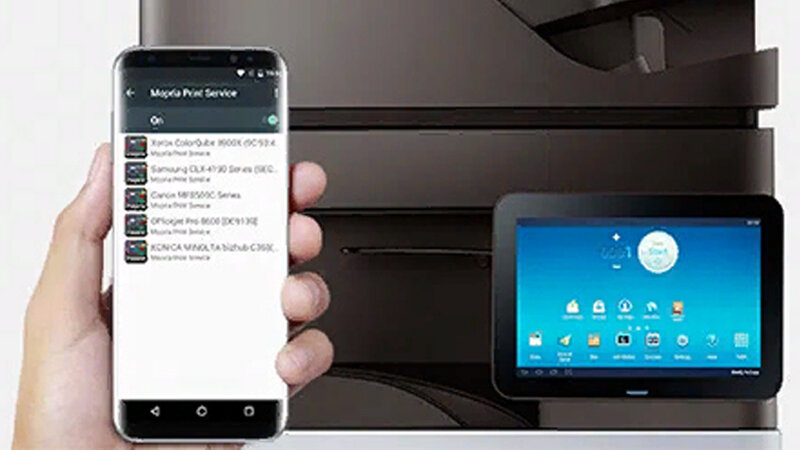
Приобретая смартфоны на базе ОС Android, вы не только покупаете само устройство, но и комплект встроенных приложений и сервисов. За частую пользователь не использует их, а точнее большую часть, но они имеют неприятное свойство. Каждое их этих приложений работает в фоном режиме, хотите вы этого или нет, тем самым потребляя и оперативную память и заряд батареи.
В этой статье покажу вам один из таких сервисов, и как правильно отключить его.
Отключаем системное приложение
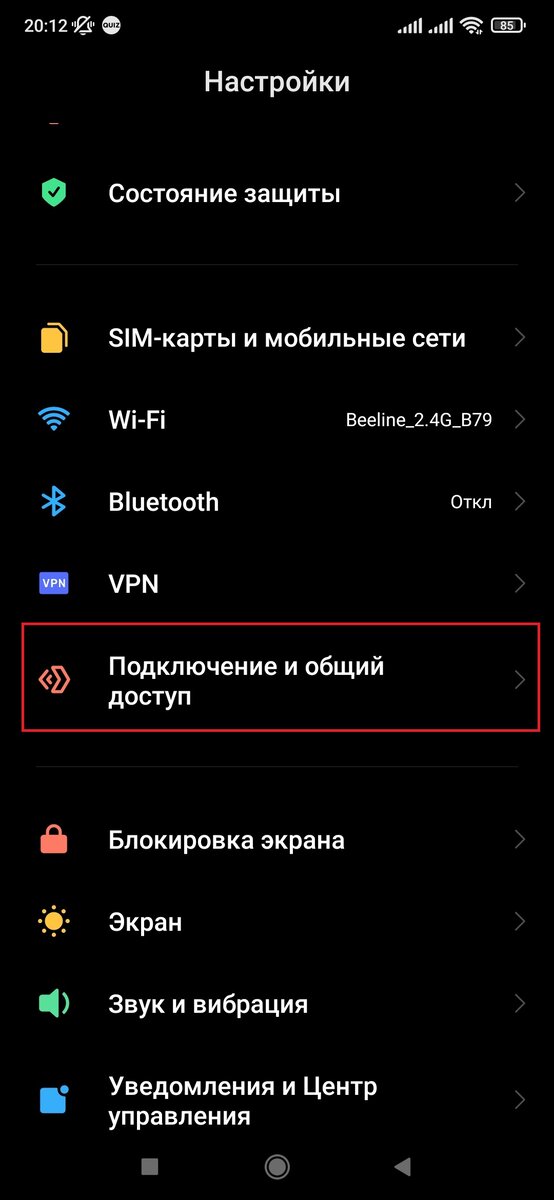
1. Для начала нам нужно будет зайти в меню настроек и найти там "Подключение и общий доступ".
2. Теперь переходим в раздел "Печать", выбираем "Системный сервис печати" и отключаем его.
У этого способа есть один минус, после обновления системы, обычно такие сервисы включаются автоматически заново. По этому перейдём к другому способу отключения.
1. В меню настроек в самом верху выбираем строку поиска, и пишем "Доступ ко всем приложениям".
Если такой способ у вас не работает, заходим в Play Market, нажимаем на свой профиль, в низу переходим в справка и отзывы, как удалить и отключить приложения Android, и в описаниях выбираем "Нажмите, чтобы перейти в настройки приложений".
2. В открывшимся окне, нажимаем на три точки, включаем список системных приложений и находим в списке "Системный сервис печати".
3. Открыв этот сервис первым делом разворачиваем дополнительные параметры и выбираем "Питание и производительность", где отключаем работу в фоне.
4. Затем очищаем память, останавливаем приложение и нажимаем отключить.
После таких действий, сервис печати перестанет работать в фоне, даже после обновления системы, а значит и потребления аккумулятора тоже снизиться.