Функция Auto HDR была впервые анонсирована для консолей Xbox Series X|S, после чего она была включена в Windows 11. Вот как его включить.
Microsoft снабдила Windows 11 множеством новых функций, и одна из них - Auto HDR (High dynamic range), которая позволяет улучшить HDR в играх SDR, тем самым улучшая игровой процесс на ПК с Windows. Впервые Auto HDR был анонсирован для игровых консолей Xbox Series X|S в 2020 году. Он позволял обновлять старые игры, выпущенные в SDR, до HDR. На телевизоре или мониторе с HDR игры получались с более яркими цветами и лучшей контрастностью. Поскольку многие геймеры играют на ПК, неудивительно, что Microsoft решила привнести эту функцию и в Windows.
Терминология HDR должна быть уже знакома, поскольку она присутствует во многих устройствах, таких как мобильные телефоны, телевизоры и игровые консоли. Устройство с поддержкой HDR или совместимое с HDR может отображать более яркие цвета и яркость, чем устройство без поддержки HDR. HDR имеет различные форматы, включая HDR10, HDR10+ и Dolby Vision. Некоторые из этих форматов имеют открытый исходный код, а другие являются запатентованными.
Для использования Auto HDR в Windows 11 необходимо выполнить некоторые требования. Прежде всего, ноутбук должен иметь дисплей HDR, а в случае внешнего дисплея, например монитора, он должен быть сертифицирован HDR. Чтобы узнать, поддерживает ли дисплей или монитор ноутбука HDR, нажмите кнопку меню Пуск и выберите Настройки (значок шестеренки), чтобы открыть меню настроек. Далее выберите Дисплей на левой панели и выберите HDR, чтобы открыть подменю HDR. Затем выберите дисплей в выпадающем окне справа. Если подключен монитор, будет два дисплея: "Дисплей 1: Внутренний дисплей" - это экран ноутбука, а "Дисплей 2" - монитор. Когда дисплей выбран, в меню возможностей дисплея будет показано, поддерживает ли он HDR. Некоторые дисплеи могут показывать поддержку потокового видео HDR, но если параметр "Использовать HDR" не поддерживается, функция Auto HDR недоступна. Ноутбук или монитор с поддержкой HDR будет иметь надпись "Поддерживается" под двумя параметрами возможностей дисплея.
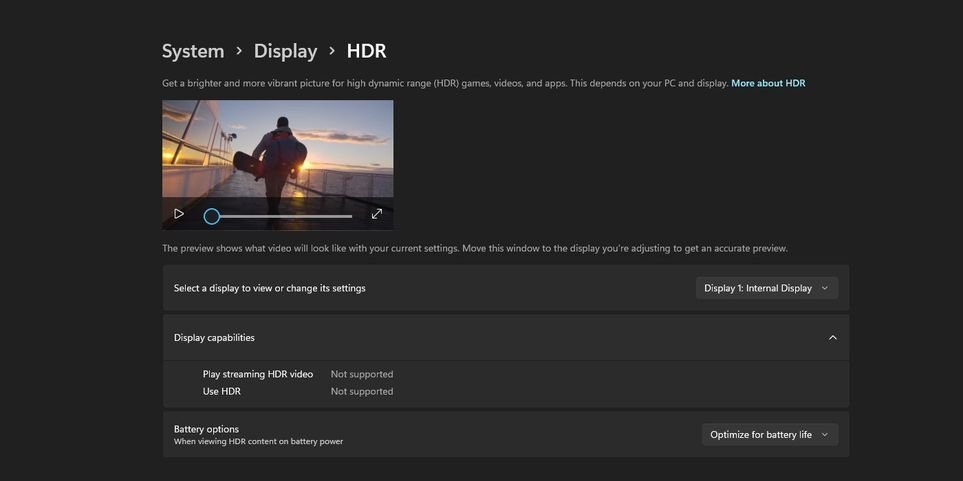
Если компьютер или монитор поддерживает HDR, в меню HDR должна быть кнопка переключения для включения Auto HDR. Пользователи должны переключить кнопку на "Вкл." рядом с кнопкой "Использовать HDR". При включенном Auto HDR старые SDR-игры, использующие DirectX 11 или DirectX 12, получат HDR-апскейлинг, даже если они изначально не были разработаны для HDR. Таким образом, с Auto HDR геймеры смогут увидеть свои старые игры в новом свете.
Эффект HDR варьируется от игры к игре, и в некоторых случаях он может быть не очень заметен. Кроме того, возможно, что в некоторых играх он не будет работать хорошо или вообще не будет работать. К сожалению, у Microsoft нет списка поддерживаемых игр. Также рекомендуется перезапустить игру при включении Auto HDR, что может помочь эффекту стать заметным. Если эффект не срабатывает или работает нестабильно, отключите Auto HDR и перезапустите игру, чтобы вернуть все в нормальное состояние.
#auto hdr #windows 11 #техноблог #microsoft