Когда дело доходит до защиты ваших паролей в macOS, простой способ оказывается правильным. Это связано с тем, что операционная система Apple предлагает встроенный менеджер паролей, получивший название Keychain Access, который делает создание и хранение ваших (надеюсь, уникальных) паролей простым и безопасным.

Зачем использовать доступ к связке ключей macOS
Большинство людей неправильно используют пароли.
Вопреки распространенному мнению, вам не нужно менять свои пароли каждые 60 дней или использовать длинные строки специальных символов, таких как "& $% ^ # *". Вместо этого, согласно Национальному институту стандартов и технологий (NIST), лучший способ защитить жизненно важные онлайн-аккаунты, такие как ваш банк или электронная почта, - это сделать ваш пароль длинным (не менее восьми символов, хотя лучше длиннее).
Более того, вы должны использовать уникальные пароли для каждой учетной записи. И хотя это может показаться громоздким, так оно и должно быть. Менеджеры паролей, такие как LastPass, позволяют надежно хранить ваши уникальные пароли в одном месте. Вот тут-то и появляется доступ к связке ключей macOS.
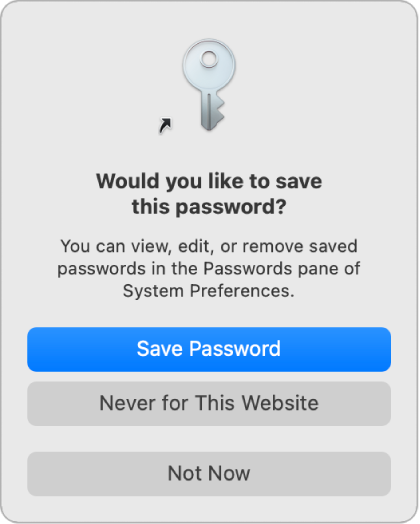
Предустановленное приложение Apple, по сути, представляет собой встроенный менеджер паролей.
"Keychain Access - это приложение для macOS, которое хранит ваши пароли и информацию об учетной записи, сокращая количество паролей, которые вам приходится запоминать и которыми вы должны управлять", - объясняет Apple. "Когда вы заходите на веб-сайт, учетную запись электронной почты, сетевой сервер или другой защищенный паролем элемент, вам может быть предоставлена возможность запомнить или сохранить пароль".
Другими словами, доступ к цепочке ключей запоминает ваши пароли, так что вам не нужно этого делать.
Как использовать доступ к связке ключей macOS
Настройка и использование доступа к связке ключей macOS просты. Но прежде чем вы это сделаете, убедитесь, что ваш компьютер защищен паролем и зашифрован (это просто). Это предотвратит попадание ваших паролей в чужие руки, если ваш компьютер когда-либо будет утерян или украден (такое случается).
Хорошо, с этим покончено, вот как добавить пароли в доступ к связке ключей macOS:
- В Finder найдите, а затем откройте "Доступ к связке ключей".
- В левом верхнем углу экрана выберите "Файл", затем "Новый пункт пароля".
- В разделе "Имя элемента цепочки для ключей" укажите, для чего предназначен пароль (если он предназначен для веб-сайта, например www.gmail.com , затем введите URL-адрес)
- В разделе "Имя учетной записи" введите имя пользователя (с примером www.gmail.com , это будет ваш адрес электронной почты)
- В разделе "Пароль" введите свой пароль, затем нажмите "Сохранить".
Это всё. Теперь при посещении веб-сайта в macOS ваш уникальный пароль будет надежно сохранен для вас.
Не забывайте подписываться на наши социальные сети - Вконтакте, Instagram и Facebook