В своей статье я хочу осветить волнующий всех в начале каждого календарного года вопрос: как заполнить 3-НДФЛ при покупке квартиры и получить возврат налога себе на карту. Не нужно быть бухгалтером, чтобы самостоятельно это сделать. И я без лишней воды покажу, что это не сложно! Когда я первый раз в своей жизни заполняла декларацию 3-НДФЛ, конечно же обращалась ко всеми любимому интернету. И обратила внимание, что слишком много текста и мало практических рекомендаций заложено в статьях. А такой статьи, в которой было бы понятно все от начала и до конца, я не встречала. Итак, начнем.
УСЛОВИЯ ВОЗВРАТА НАЛОГА
Вы можете вернуть налог с покупки квартиры, если:
1) подписали акт приема-передачи на квартиру (от застройщика) по договору долевого участия;
2) заключили договор купли-продажи на приобретение жилья.
Это 2 самых распространенных случая.
Например, акт приема-передачи подписан в 2021 году (пусть даже 29 декабря 2021 года) - вы имеете право в 2022 года заявить вычет по налогу за 2021 год и вернуть деньги себе. Подписали договор купли-продажи и зарегистрировали свои права в 2021 году, согласно выписке из ЕГРН - ситуация аналогичная. Смело подавайте декларацию 3-НДФЛ.
В 2021 году вы должны получать официальный доход и с вас организация должна удерживать и перечислять налог в бюджет. Это важно.
СКОЛЬКО МОЖНО ВЕРНУТЬ
Государство предоставляет нам возможность получить 2 имущественных вычета:
1) предельный лимит стоимости квартиры 2 000 000 рублей, с этой стоимости можно вернуть 13% или 260 000 рублей. Алгоритм следующий: если ваша квартира стоит 2 500 000 рублей, то в декларации мы будем заявлять лишь 2 000 000 рублей, так как это максимальный предел имущественного вычета. Если ваша квартира стоит 1 500 000 рублей, то и заявлять мы будем эту сумму, а остаток в сумме 500 000 рублей ( 2 млн.-1,5 млн.) вы сможете еще раз использовать при покупке другого объекта. Еще есть ситуация, когда вы берете ипотеку, а часть суммы вам гасит государство по госпрограмме. Например, квартира стоит 1 500 000 рублей, государство помогает вам по программе на улучшение жилищных условий и гасит 400 000 рублей. То есть вы будете заявлять в декларации уже 1 100 000 рублей.
2) предельный расход по уплаченным банку процентам по ипотеке - 3 000 000 рублей, то есть за весь период вы сможете вернуть себе 390 000 рублей (3 млн.*13%).
ДОКУМЕНТЫ ДЛЯ ВОЗВРАТА НДФЛ
Что нам нужно для подачи декларации 3-НДФЛ в 2022 году за 2021 год?
Шаг 1. Иметь подтвержденную учетную запись на госуслугах.
Шаг 2. Запросить в бухгалтерии справку по форме 2-НДФЛ с подписью и печатью организации.
Шаг 3. Подготовить скан-копии документов на квартиру.
Это:
1) выписка из ЕГРН о регистрации права на квартиру - в случае заключения договора купли-продажи;
2) сам договор купли-продажи;
3) акт приема-передачи на квартиру, договор долевого участия;
4) платежные поручения об оплате недвижимости;
5) если возмещаем проценты по ипотеке - кредитный договор и справку о сумме уплаченных процентах за весь период действия договора ипотеки, ее можно запросить в банке, например, приложение сбербанка позволяет это сделать не выходя из дома;
6) скан-копию справки 2-НДФЛ за 2021 год.
Если была электронная сделка, например, с использованием сервиса дом.клик, что очень сейчас распространено, то подготовьте договор с оператором безопасной сделки, на счете которого хранились ваши денежные средства до регистрации прав на квартиру. В этом случае должно быть три платежных поручения: первое - оплата вашего первоначального взноса, второе (при заключении договора ипотеки) - перечисление на оператора денежных средств по договору ипотеки от банка, третье - перечисление оператором денежных средств по договору купли-продажи квартиры.
Если вы не привлекали заемные средства банка, то достаточно будет одной платежки в адрес продавца.
Вообще в настоящее время с использование личного кабинета налогоплательщика, все стало гораздо проще: информация о имуществе достаточно оперативно появляется у налогового органа и отражается на сайте, также как и информация о ваших доходах, если вы состоите с организацией в трудовых или гражданско-правовых отношениях и она отчитывается по вам в инспекцию.
Я всегда предпочитаю готовить большее количество документов, максимально возможное: лучше я отправлю в инспекцию больше, нежели потом от нее может прийти требование о дополнительном представлении документов.
Также небольшой лайфхак: если у вас нет скана, то подойдут и качественные фото. Есть много программ-конвертеров, которые помогут изменить формат вашего файла на файл с расширением pdf. Именно такой тип документа принимает налоговая. Достаточно вбить в строку поиска, например, "конвертировать jpg в pdf" и откроется масса вариантов, которые вам помогут изменить формат, а также объединить ваши конвертированный файлы в один. В прошлом году я именно так и делала: фотографировала, конвертировала в pdf и отправляла в инспекцию документы. Проблем не было, главное, чтобы было читаемо.
РАБОТА В ПРОГРАММЕ "ДЕКЛАРАЦИЯ"
Есть 2 способа заполнить декларацию: в личном кабинете налогоплательщика и с помощью программы "Декларация". Мне удобнее заполнять с помощью программы, так как в любой момент при нажатии кнопки "Просмотр", я могу оценить насколько корректно заполнены данные и при необходимости поправить их. Сервис налоговой в личном кабинете мне совершенно не подошел. Поэтому здесь я рекомендую именно заполнение через программу.
Скачаем программу для заполнения декларации.
В поисковике наберите: "скачать программу 3-ндфл", ссылка вас приведет на сайт ФНС России
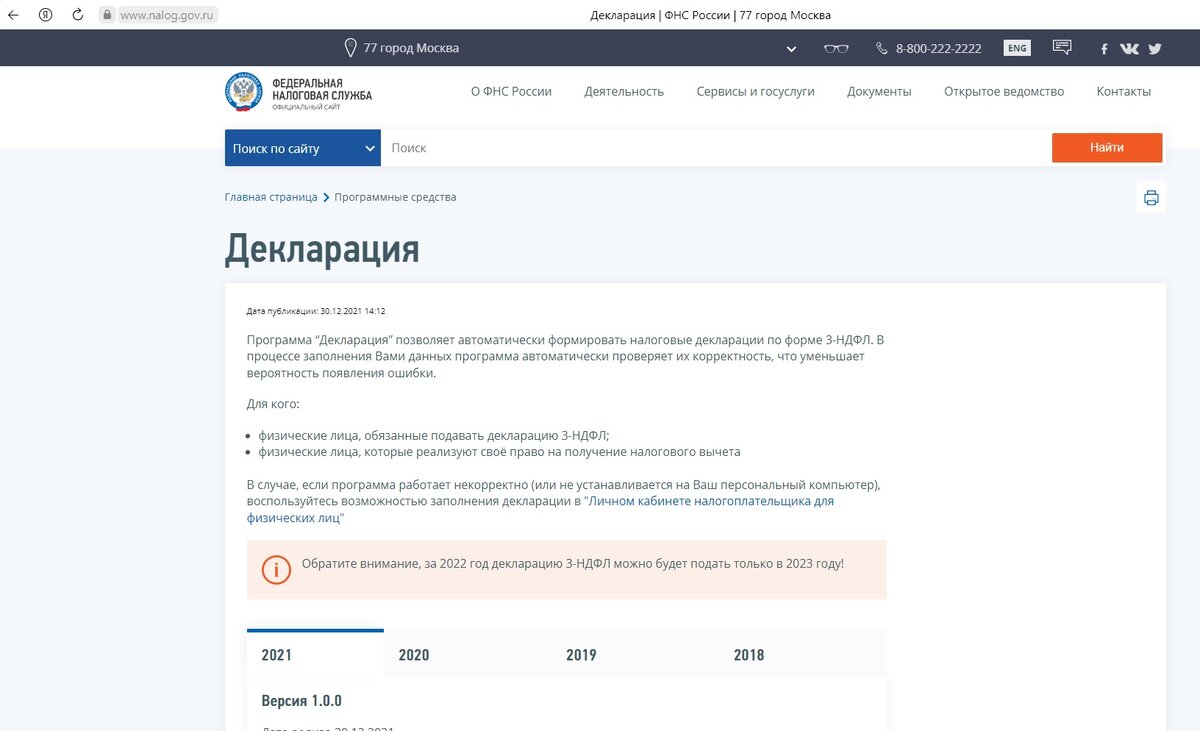
Листаем до конца и выбираем Программа установки - Загрузить
Нажимаете на скачанный файл, и следуете инструкциям установки. Она не сложная, все время нажимаем далее и готово в конце.
Вот так выглядит ярлычок нашей программы, обычно он находится на рабочем столе.
Двойным нажатием открываем файл. Программа внутри выглядит так:
Теперь подробно о полях и что нужно заполнить.
Раздел: Задание условий.
1) Тип декларации оставляем 3-НДФЛ.
2) Заполняем номер инспекции, можно развернуть список на кнопку с тремя точками и выбрать код инспекции. Например, выбираем 5018 - Межрайонная инспекция ФНС №2 по Московской области. Вы выбираете свою инспекцию по месту прописки.
3) Поле номер корректировки - если вы первый раз в 2022 году сдаете декларацию за 2021 год оставляем 0. Если вдруг необходимо откорректировать ранее поданные сведения, ставим 1. И так далее по возрастанию.
4) ОКТМО - это ваша территориальная принадлежность. Узнать его просто: в поисковике вбиваете "ОКТМО Москва", ответ вам выдает сразу Код ОКТМО 45000000. Или "ОКТМО Самара" - код ОКТМО Самара 36701000. Вам нужно вбить тот город, в котором вы живете. Для примера возьмем ОКТМО Москвы. В поле программы вставляем - 45000000.
5) Признак налогоплательщика - выбираем "Иное физическое лицо" (мы же подаем декларацию от себя, как от физического лица).
6) В поле "Имеются доходы" ставим галку "Учитываемые справками о доходах физического лица, доходы по договорам гр.-правового характера, авторским вознаграждениям, от продажи имущества и др."
7) В поле "Данные заявления" ставим галку "Сформировать заявление о возврате и/или зачете налога в рамках декларации".
8) В поле "Достоверность подтверждается" ставим "Лично".
Давайте посмотрим, что у нас получилось.
Здесь уже можно нажать кнопку "Сохранить" (дискетка наверху) и дать нашей будущей декларации любое имя, которое вам нравится.
Раздел: Сведения о декларанте.
Здесь все просто.
1) Вносим свои данные: фамилию, имя и отчество.
2) ИНН - вписываем ваш ИНН.
Лайфхак: если у вас нет номера ИНН под рукой, то можно его легко найти 2мя способами. Первый и самый легкий - переписать его из справки 2-НДФЛ, которую дала вам ваша бухгалтерия.
В справке вы найдете 2 ИНН, не перепутайте их. Первое ИНН в разделе 1 - данные о налоговом агенте, это ИНН вашей организации. Вам нужно взять ИНН из 2 раздела - данные о физическом лице - получателе доходов. Он содержит 12 символов.
Второй способ, менее легкий, но доступный: в поисковике набрать "узнать ИНН по паспорту", ссылка выведет вас на сайт ИФНС, в котором введя ФИО, дату рождения и данные паспорта, сервис поможет узнать ваш ИНН.
Но, если есть на руках справка из бухгалтерии по форме 2-НДФЛ заморачиваться не придется.
3) Вписываем свою дату рождения.
4) В поле "Данные о гражданстве" указываем код страны. У нас будет 643 - Россия.
5) В разделе "Сведения о документе, удостоверяющем личность" в поле Вид документа раскрываем на три точки и выбираем код 21 - Паспорт гражданина РФ.
В поле "Серия и номер" указываем серию и номер вашего паспорта.
И последнее поле заполняйте обязательно - ваш контактный телефон.
Давайте посмотрим как выглядит наш раздел.
Переходим к новому разделу: Доходы, полученные в РФ.
Итак, первое, что мы заполняем - окошко "Источники выплат". Нажимаем на зеленый плюсик и вписываем данные из вашей справки 2-НДФЛ из раздела про организацию (1 раздел): наименование фирмы, где вы работаете, ее ИНН, КПП и ОКТМО.
В программке должно получиться так:
Также нужно поставить галочку Расчет стандартных вычетов вести по этому источнику, если у вас есть стандартные вычеты. Что такое стандартные вычеты - это самые распространенные вычеты на детей, вычеты "чернобыльцам", инвалидам с детства, родителям и супругам погибших военнослужащих и т.д.
После этого нажимаем кнопку "Да" и переходим ко второму окошечку "Доходы, облагаемые по ставке 13%...". Начинаем заносить здесь доходы так, как указано в справке 2-НДФЛ.
Нажимаем на "+" в разделе, откроется окошко. В поле "Код доходов" нажимаем на ... и выбираем как в справке 2000 (это код означает заработную плату), вписываем сумму дохода (все по справке 2-НДФЛ), ставим месяц получения дохода. Нажимаем кнопку "Да". В итоге в этом окне должно получится все так, как в справке 2-НДФЛ, которую вам дали на работе.
Заполняем полностью все сведения о полученном доходе из справки 2-НДФЛ. Получаем следующее:
В окне "Доходы, облагаемые по ставке 13%.." все должно быть идентично справке с работы. Проверить себя можно по ячейке "Итоговые суммы по источнику выплат". В программе у меня получилось 1 352 442,18. Давайте посмотрим значение в справке 2-НДФЛ: 1 352 442,18. Суммы полностью совпадают, значит данные заполнены корректно.
Также в поле "Итоговые суммы по источнику доходы" есть поле "Сумма налога удержанная (13%)" - вписываем данные из справки 2-НДФЛ, на картинке выше, я выделила рамочкой откуда взять цифру.
И последнее окно в этом разделе - "Стандартные, социальные и имущественные вычеты, предоставленные налоговым агентом". Данные также можно найти в справке 2-НДФЛ. На картинке выше рамочкой выделен код вычета 126 и сумма вычета 4200. Переносим их в программу.
Немного расскажу как проверить по справке 2-НДФЛ сумма налога удержанную. Она расчетным путем определяется так:
(Общая сумма дохода - сумма вычета) * 13%.
На нашем примере: (1 352 442,18 - 4 200) *13% = 175 271,48 рублей.
Налог всегда округляется до целого значения. До 50 копеек - в меньшую сторону, свыше 50 копеек - в большую. По справке налог составляет 175 271 рублей, что полностью является корректным значением.
Переходим в следующий раздел программы: Вычеты.
Если мы с вами заявляем вычет при покупке квартиры, то он у нас является имущественным. В программе на картинке нарисован домик и написано "Имущественный".
Далее нам нужно поставить галочку "Предоставить имущественный вычет".
И начать вносить сведения об объекте, нажав "+".
Программа дает нам выбор: Договор купли-продажи или инвестирование. В чем разница? Если мы купили у застройщика по договору долевого участия, то выбираем инвестирование, внизу активным полем будет только "Дата акта о передаче квартиры, комнаты или доли в них".
Если квартиру мы купили не у застройщика, то выбираем "Договор купли-продажи", внизу активным полем будет "Дата регистрации права собственности на жилой дом, квартиру, комнату".
Итак, заполняем сверху вниз (вариант договор купли-продажи).
В поле наименование объекта программа предлагает выбрать: квартира, жилой дом, комната, доля в доме, квартире, комнате. В моем примере выбираю квартиру.
В поле признак налогоплательщика выбираем из списка: собственник объекта, супруг(а) собственника объекта, родитель несовершеннолетнего собственника и т.д. по списку. В нашем примере выбираем Собственник объекта.
Код номера объекта выбираем из списка: кадастровый номер (при его наличии).
В поле номер объекта вводим кадастровый номер из выписки ЕГРН.
В поле Адрес местонахождения прописываем адрес из выписки ЕГРН.
Внимание повторюсь: если вы выбрали договор купли-продажи, то у вас будет только одно активное поле внизу - дата регистрации права, собственности на жилой дом, квартиру, комнату - вписываем в поле дату регистрации в собственность из выписки ЕГРН.
Стоимость объекта (доли) - в моем примере 2 000 000 рублей. Это значит, что я использовала весь предельный лимит, выделенный государством по данному имущественному вычету. То есть я смогу вернуть максимальную сумму налога - 2 000 000 *13 % = 260 000 рублей. Если у вас квартира стоит 1 000 000, то вы указываете в этом поле 1 000 000 рублей, то есть вы сможете вернуть не 260 000 рублей, а 130 000 рублей (1 000 000*13%). Если ваша квартира стоит больше 2 млн.рублей, то вы все равно указываете предельное значение.
Про возврат процентов я напишу, если вам понравится моя статья и она будет вам полезна :) пока разбираем основы, поняв которые, вы легко сможете заполнить декларацию во второй раз самостоятельно.
Если вы выбираете тип "Инвестирование" - заполняем те же поля, что и при договоре-купли продажи, кроме поля внизу. Активным будет только окошко "Дата акта о передаче квартиры, комнаты или доли в них".
Разница только в этом. Нажимаем кнопку "Да".
Сейчас мы учимся заполнять декларацию за первый год собственности квартиры. Если интересно как заполнять декларацию за последующие годы - жду комментариев, с удовольствием поделюсь и расширю тему возврата.
Вот так должен выглядеть раздел.
Появился список объектов (наша квартира по кадастровому номеру), заполнилось поле "Общая стоимость всех объектов" - 2 000 000.
Остался последний раздел программы: Зачет/возврат налога.
Начинаем заполнять с первого окошка "Возврат удержанного налога". Нажав на плюсик программа нам предложит 2 варианта: заявление о возврате на банковский счет или о зачете в счет других налогов. Мы выбираем - возврат на банковский счет.
Заполняем дальше.
В поле "В сумме" заполняем данные из справки 2-НДФЛ по сумме удержанного налога. У нас это 175 271 рублей.
Далее указываем реквизиты вашего банковского счета (не карты). Можно посмотреть реквизиты в приложении любого банка. По опыту советую указывать номер сберегательного счета, поскольку участились случаи мошенничества с картами. Вписываем БИК, номер расчетного счета и наименование банка.
Сохраняем нашу декларацию по кнопке "Сохранить".
Далее обязательно нажмите кнопку Проверить. Если где-то нарушено соотношение - программа обязательно выдаст вам.
И после этого нажимаем "Просмотр".
Посмотрим как выглядит наша декларация.
Это титульный лист нашей декларации. Сверху я слегка обрезала поля с ИНН, поскольку программа мне не давала вывести на просмотр декларацию с выдуманным ИНН. На каждой странице вверху должен быть ваш ИНН. Проверяем на страничке все данные сверху вниз. Поля должны быть заполнены, как у меня.
На втором листе декларации отражается сумма к возврату (в нашем случае), она равна удержанной сумме в справке 2-НДФЛ. Проверьте еще раз код ОКТМО. Код бюджетной классификации встанет автоматически.
На третьем листе отражается ваше заявление на возврат денежных средств: размер (соответствует удержанной сумме 2-НДФЛ), код бюджетной классификации встанет автоматически. Проверьте реквизиты банковского счета, на который вам будет перечислен возврат.
На 4 листе декларации отражается построчно: сумма доходов из справки (она не уменьшается в этом разделе на размер вычетов, например, на вычет на ребенка, а указывается в полном размере) - 1 352 442,18. А вот сумма налога указывается уже так, которая предполагается к возврату.
На 5 странице - данные о вашем работодателе. Проверьте еще раз ИНН работодателя, его КПП, код по ОКТМО. Сверьте общую сумму дохода и удержанного налога по справке 2-НДФЛ.
На 6 страничке декларации отражаются данные о вычетах (например, на детей). Проверьте по справке.
На последней, 7-й страничке, мы видим данные о квартире, ее кадастровый номер, адрес. Я вывела вариант декларации с типом Инвестирование, поэтому у меня стоит дата акта о передаче. Если будет договор купли-продажи, то заполнится строка 1.5 - дата регистрации права собственности.
Далее сумма 2 000 000 - наш предельный лимит вычета. Если сумма меньше 2 000 000, то ставим ее. Сумма размер налоговой базы - 1 348 242,18 руб. - это цифра получилась из:
1 352 442,18 (общая сумма дохода по справке)- 4 200 (вычеты на ребенка) = 1 348 242,18 руб. - наша налоговая база, с которой мы считаем 13%. Получается 175 271 рублей - наш налог и потенциальный возврат.
Что за цифра 651 757,82 ? Это остаток нашего вычета, который перейдет на следующий год.
2 000 000 - 1 348 242,18 (то, что мы забрали в рамках нашего дохода в этом году) - 651 757,82 руб.
То есть в следующем году вы сможете еще получить потенциально возможный возврат в размере 84 729 (651 757,82*13%) рублей.
Для проверки сложим:
175 271 (за 2021 год) + 84 729 (за 2022 год, по декларации, которую будем подавать в 2023 году) = 260 000 рублей. То есть в текущем примере мы за 2 года полностью возместим себе имущественный вычет при покупке квартиры.
Осталось только выгрузить декларацию и отправить ее через личный кабинет налогоплательщика.
Налоговая принимает декларации в виде файла с расширением xml. Нажимаем на кнопку и выгружаем файл. Сохраняем его.
Далее нам нужно зайти в личный кабинет налогоплательщика через госуслуги.
Заходим в раздел "Жизненные ситуации" и нажимаем кнопку "Загрузить" (если у вас уже есть декларация, заполненная в программе "декларация"). Выбираем наш файл с расширением xml.
Нажмите на кнопку Прикрепить и добавьте декларацию и все сопроводительные документы по списку.
Для того, чтобы отправить декларацию вам нужно сгенерировать подпись, система автоматически предложит вам ее выпустить. В окошке введете пароль к сертификату электронной подписи, нажмите подтвердить и отправить.
Поздравляю! Ваша первая декларация готова! Успехов, друзья!
Если вам интересна данная тема, например, по возврату процентов - пишите в комментариях, с удовольствием поделюсь своим опытом и знаниями.