Друзья мои, если у вас на ПК установлен Windows 10, как и у меня, эта проблема вам точно знакома. «Защитник Windows 10» обожает уведомлять пользователя обо всем подряд, о том, о чем надо и о том, о чем не надо.
Кажется, ну выполняешь ты свою проверку в фоновом режиме, так и выполняй! Но нет. Даже если антивирус ничего не нашел, он обязательно высветит на весь центр монитора:
Угроз не обнаружено
Ну, спасибо, дорогой. Мне теперь стало намного спокойнее.
На самом деле, такая куча уведомлений сильно раздражает меня. А вас? Если да, то читайте ниже, ибо я нашла способ избавиться от назойливого «Защитника».
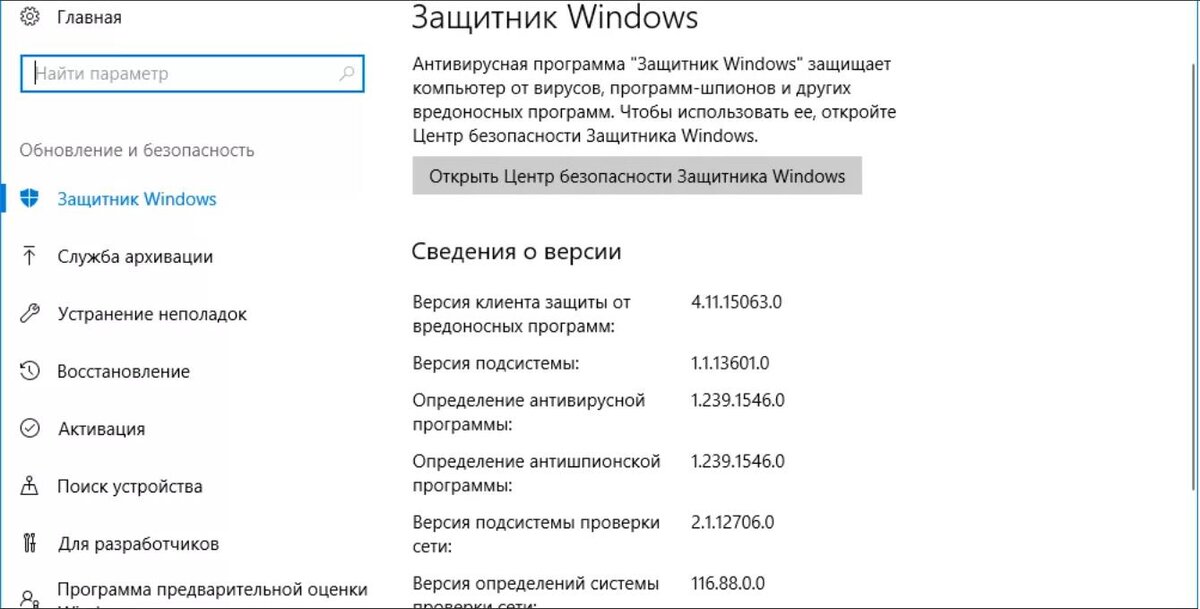
Как укротить «Защитника Windows 10»
Многие мои знакомые настолько устали от уведомлений «Защитника Windows 10», что решили полностью удалить его из системы. Но это слишком радикальные меры. Нам они не подходят!
Итак, делюсь с вами способом укрощения «Защитника Windows 10». Действуйте по инструкции:
- Откройте меню «Параметры» на вашем ПК.
- Перейдите в подменю «Обновления и безопасность».
- Теперь нужно перейти в еще одно подменю — «Безопасность Windows».
- Затем кликните на «Открыть службу Безопасность Windows».
- Откроется новое окно. В левом нижнем углу будет надпись «Параметры». Кликните на нее.
- Осталось совсем чуть-чуть. Найдите надпись «Управление уведомлениями» и кликните на нее.
- Теперь найдите «Последние действия, результаты сканирования». Возле этой надписи будет стоять галочка. Кликните на нее, и вы снимите галочку — отмените действие.
- Затем найдите надпись «Найдены угрозы, но немедленные действия не нужны». Точно также снимите галочку и с нее.
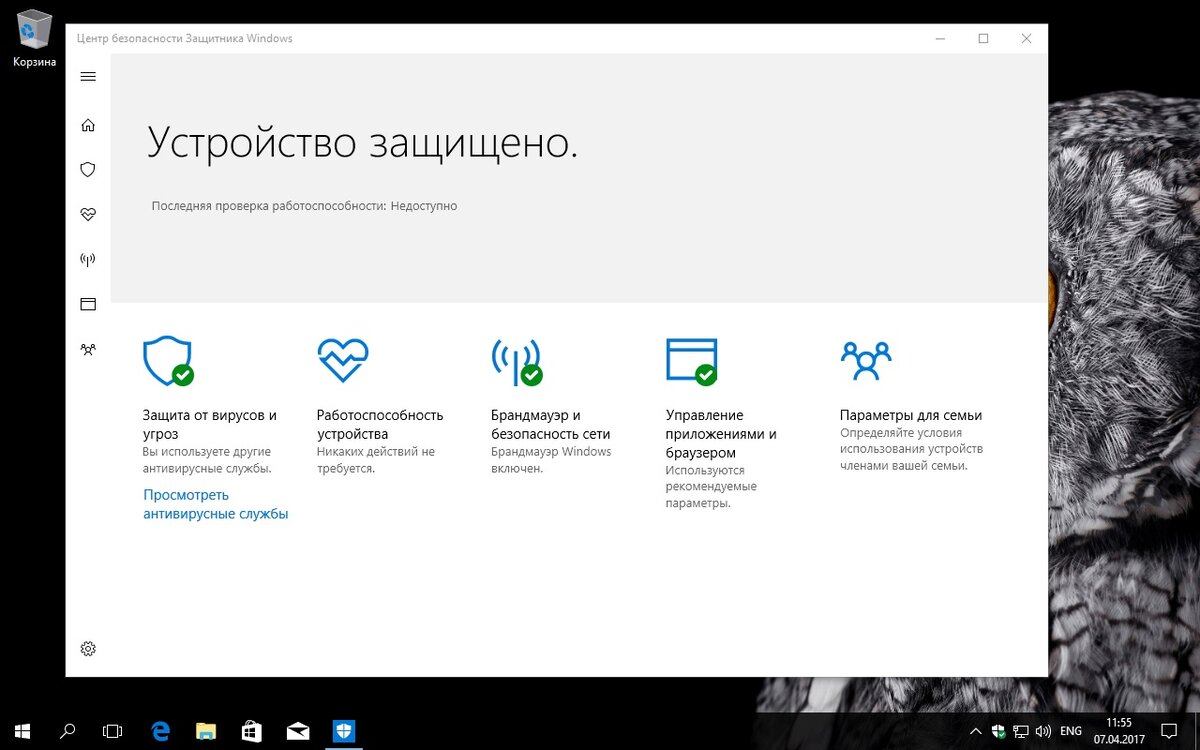
В общем-то это все. Есть и более простой способ решить проблему. Нужно в этом же окне найти надпись «Получать уведомления» и перевести флажок возле нее в положение «Выкл». И совершенно все уведомления будут отключены! Правда, не всегда это оправдано, поэтому я все-таки рекомендую использовать первый способ.
#ПК
#маленькие_хитрости
#компьютер
#антивирус
#помощь
Читайте также:
Если вам понравилась статья, поставьте лайк, поделитесь в социальных сетях, и не забудьте 👉 подписаться на канал, чтобы не пропустить новые выпуски