В процессе работы я столкнулся с проблемой, что при отключении зарядки от ноутбука яркость не падала, а наоборот повышалась и становилась более насыщенной. Попробовал много способов в том числе несколько раз переустанавливал Windows. ВНИМАНИЕ: Поиски в интернете нужной мне информации не увенчались успехом. Я пишу эту статью для того, чтобы сэкономить время и нервы новичков, которые столкнулись с такой проблемой. 1. Пример: при максимальной яркости с включенной зарядкой. 2. Пример: при отключении зарядки и средней яркости. Разница видна не ворожённым взглядом. РЕШЕНИЕ Внимание данный метод подходит только для обладателей графических процессоров AMD. 1. Открываем сайт AMD и качаем драйвера(КЛИК) 2. Отрываем драйвер 3. Отключение функции Большинство пользователей не заметят никаких изменений и не столкнутся с этим, но все же эта статья должна быть.
В процессе работы я столкнулся с проблемой, что при отключении зарядки от ноутбука яркость не падала, а наоборот повышалась и становилась более насыщенной. Попробовал много способов в том числе несколько раз переустанавливал Windows.
ВНИМАНИЕ:
Поиски в интернете нужной мне информации не увенчались успехом. Я пишу эту статью для того, чтобы сэкономить время и нервы новичков, которые столкнулись с такой проблемой.
1. Пример: при максимальной яркости с включенной зарядкой.
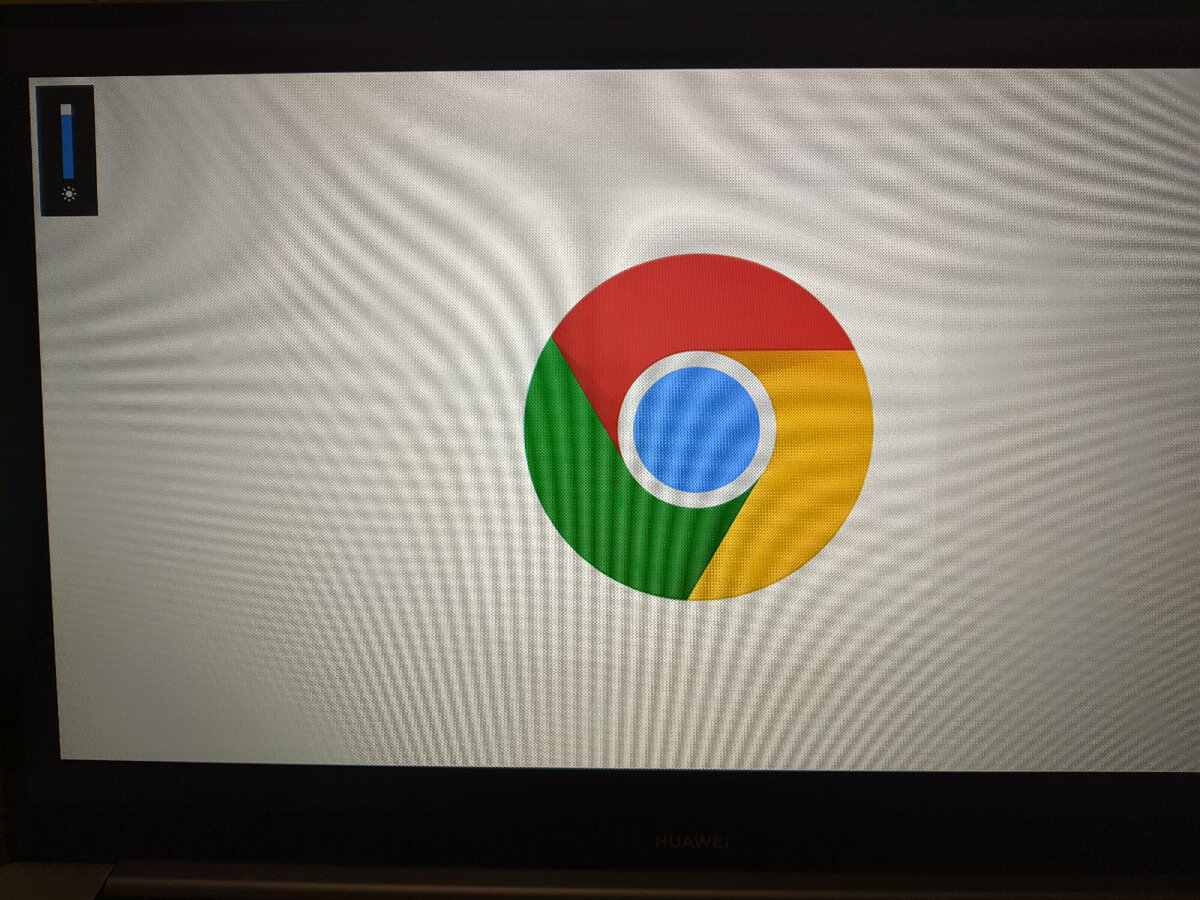
2. Пример: при отключении зарядки и средней яркости.
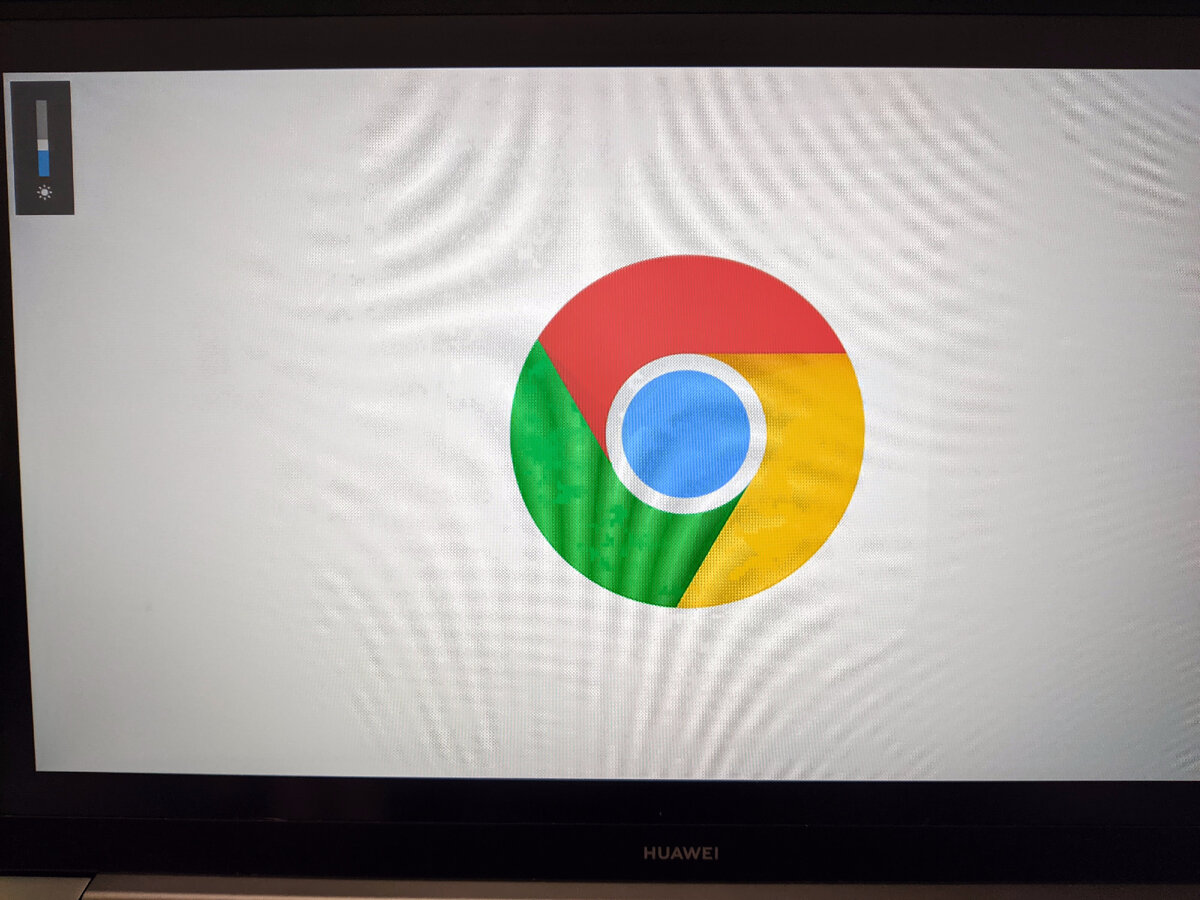
Разница видна не ворожённым взглядом.
РЕШЕНИЕ
Внимание данный метод подходит только для обладателей графических процессоров AMD.
1. Открываем сайт AMD и качаем драйвера(КЛИК)
- Скачиваем драйвер и проходим этап установки делаем все что просят.
2. Отрываем драйвер
- ПКМ по рабочему столу и выбираем AMD Radeon Software
- Если у вас не появился пункт то попробуйте попробуйте перезагрузить ПК
- После чего у вас выйдет окно где вам предложат сценарий использования.
- Выбираем то что вам нужно.
- Я делаю "Быстрая настройка --> Стандарт"
После чего открывается меню драйвера.
3. Отключение функции
- Далее сверху справа есть шестерёнка нажимаем на нее.
- Выбираем пункт "Дисплей"
- Далее нам надо отключить функцию Vari-Bright - это функция которая экономит энергию за счет адаптивной яркости в зависимости от изображения.
Большинство пользователей не заметят никаких изменений и не столкнутся с этим, но все же эта статья должна быть.