Электронные таблицы Excel мощный инструмент для ведения учёта личных финансов. Многие боятся этой программы по причине кажущейся сложности. Но если вы с ней подружитесь, то получите замечательный инструмент для решения многих практических задач.
В этой статье я расскажу как вести учёт личных финансов в Excel на реальных примерах, повторив которые вы сможете внедрить учёт у себя на компьютере.
В первую очередь необходимо создать таблицу учёта доходов и расходов (см. рисунок ниже). Будем формировать таблицу за месяц. В конце месяца переносим все цифры в соответствующие ячейки таблицы из блокнота, куда записывали доходы и расходы.
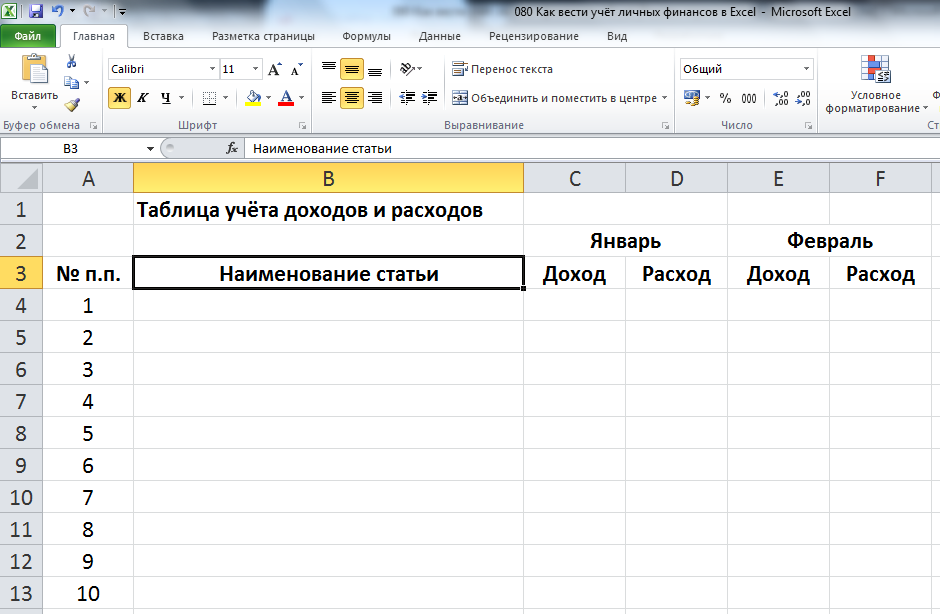
Пока в нашей таблице нет статей расходов и доходов. Я рекомендую данные статьи заносить от большего к меньшему значениям. Если вы ведёте учёт на постоянной основе, то видите, какие статьи самые «жирные». Их и заносим в начало списка.
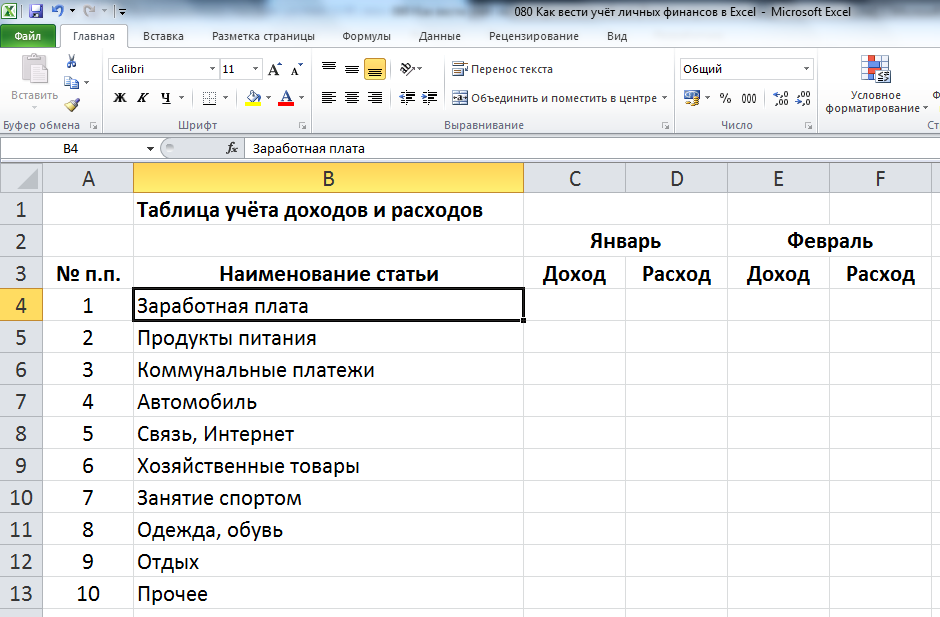
Я указал лишь примерный список статьей доходов и расходов. Вы дополняйте список своими статьями. Но помните, что не стоит его делать слишком большим. Ограничьтесь 20-25 пунктами.
Обратите внимание, что по ряду статей может быть как доход, так и расход одновременно. Например, по пункту автомобиль могут быть доходы, если вы кого-то подвозите и за это берёте деньги.
Также возможны разовые расходы, которые сложно отнести к какой-либо группе. В этом случае на помощь приходит пункт Прочее (Разное). И моя настоятельная рекомендация не пишите пункты Штрафы и Лекарства в таблице!
Когда определились со статьями доходов и расходов, пришло время заносить цифры в соответствующие ячейки таблицы. На рисунке ниже я указал для примера абстрактные данные.
Чтобы просуммировать значения по столбцам Доход и Расход используем формулу автосуммы (см. на рисунке выше). Теперь мы наглядно видим общую сумму доходов и расходов за месяц и можем сделать выводы о состоянии наших финансов.
Напомню, задача состоит в том, чтобы управлять личными финансами таким образом, чтобы разница между доходами и расходами была всегда положительной. Это мы видим в строке Прибыль/убыток в таблице (см. рисунок выше).
Таким образом, учёт личных финансов в Excel занятие достаточно простое. Главное вести его систематически и постоянно повышать уровень своей финансовой грамотности.
Если информация была полезна, то поставьте лайк, и напишите комментарий, о чём ещё хотели бы узнать. Это послужит мне дополнительной мотивацией, а вы получите ещё больше новых знаний.