
В сегодняшней статье мы подробно разберем, как перевести сайт с HTTP на HTTPS, и поделимся советами, с которыми все пройдет гладко.
Что такое HTTPS
Данные в интернете беспрерывно передаются между браузерами и серверами с помощью специальных протоколов. Раньше для этого использовали стандартный HTTP-протокол. Сейчас этот протокол считается небезопасным, так как при его использовании данные не защищены и не зашифрованы. Злоумышленники могут их перехватить или подменить.
Чтобы это предотвратить, создали специальное расширение для HTTP-протокола, которое шифрует информацию, и получили безопасный протокол HTTPS.
👉Читайте также наши статьи:
- Что такое SSL-сертификат
- Нужен ли SSL-сертификат моему сайту
- Как работает SSL-сертификат
Зачем переходить на HTTPS
Главная задача HTTPS-протокола — шифровать передаваемую информацию в сети, чтобы ее не получили мошенники. Однако есть и другие причины перейти на HTTPS:
👉 Предупреждение о небезопасности сайта. Пользователи могут открывать сайты по небезопасному HTTP-протоколу в браузерах, но они получат предупреждение об этом. Обозначения отличаются в зависимости от браузера:
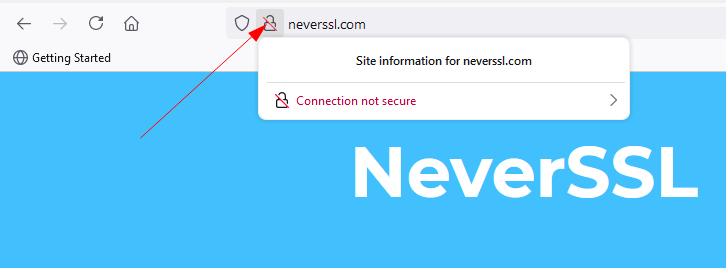
👉 Доверие пользователей. Этот пункт является следствием предыдущего. Предупреждения о небезопасности сайтов настораживают пользователей и часть из них покинет такой сайт.
Сайт, защищенный SSL-сертификатом, вызывает больше доверия, так как имеет соответствующие индикаторы:
👉 SEO-оптимизация. В 2014 году Google официально заявил, что HTTPS является фактором ранжирования. В 2019 году об этом также сообщил и Яндекс. Это значит, что при прочих равных условиях HTTPS-сайты будут отображаться выше в поисковой выдаче.
Переход с HTTP на HTTPS
Чтобы осуществить перевод сайта с HTTP на HTTPS, нужно выполнить восемь основных шагов. Рассмотрим каждый из них.
Шаг 1. Выбрать SSL-сертификат
Для работы HTTPS-протокола нужно установить SSL/TLS-сертификат на сервере, где размещен сайт. Поэтому чтобы осуществить перевод сайта на HTTPS, сначала выберите и купите SSL-сертификат.
Есть три основных типа SSL-сертификатов:
- Domain Validation сертификаты. Для выпуска используется самый базовый уровень SSL-валидации: центр сертификации проверяет, что вы являетесь владельцем домена.
- Organization Validation сертификаты. Центр сертификации проверяет владельца домена, а также данные о регистрации и работе организации. Кроме доменного имени в деталях SSL-сертификата посетители сайта будут видеть данные о компании.
- Extended Validation сертификаты. Как и для Organization Validation сертификатов требуется проверка компании, однако более детальная. Такие сертификаты гарантируют, что сайт прошел строгий и стандартизированный во всем мире процесс проверки.
📌 Типы SSL-сертификатов: какой из них подходит для вашего сайта
Шаг 2. Установить сертификат на хостинге
Установка SSL-сертификата отличается в зависимости от типа хостинга, где размещен сайт.
Обычно провайдеры SSL-сертификатов и хостинговых серверов дают инструкции по активации и установке сертификатов.
Например, вот наша база знаний. Также вы можете обратиться за помощью к службе поддержки вашего хостинг-провайдера или провайдера SSL-сертификата.
Шаг 3. Проверка установки сертификата
Проверить установку сертификата можно с помощью онлайн-инструмента SSL Checker.
Чтобы проверить установку сертификата, вставьте имя сайта в поле «Hostname» и нажмите на кнопку «Check».
Если сертификат установлен правильно, вы увидите надпись «It’s all good. We have not detected any issues».
Чтобы убедиться, что сертификат на сервере относится именно к запрашиваемому домену, проверьте, что в поле «Hostname» указано «Matches Common Name or/and SAN»:
Шаг 4. Настроить переадресацию с HTTP на HTTPS
Когда SSL-сертификат установлен, можно настроить редирект трафика сайта на HTTPS.
Редирект настраивается на хостинге. Если вы не знакомы с процессом, вы можете обратиться к вашему хостинг-провайдеру за помощью.
Редирект с HTTP на HTTPS на Nginx
Если у вас веб-сервер Nginx, добавьте код в конфигурационный файл Nginx:
server { listen 80; server_name domain.com www.domain.com; return 301 https://domain.com$request_uri; }
Укажите ваш домен вместо «domain.com» и «www.domain.com».
Редирект с HTTP на HTTPS на Apache
Если у вас веб-сервер Apache, добавьте такой код в файл .htaccess:
RewriteEngine On
RewriteCond %{HTTPS} off
RewriteRule ^(.*)$ https://%{HTTP_HOST}%{REQUEST_URI} [L,R=301]
Шаг 5. Проверка множественных редиректов
После перевода сайта на HTTPS, может возникнуть проблема с множественными редиректами.
Множественные редиректы — это ситуации, когда страница А перенаправляет на страницу Б, которая в свою очередь перенаправляет на страницу В.
Множественных редиректов стоит избегать, чтобы предотвратить:
- циклическую переадресацию, из-за которой посетители сайта будут видеть ошибку «ERR_TOO_MANY_REDIRECTS»;
- долгую загрузку сайта;
- ухудшение ранжирования сайта в поисковых системах.
Проверить такие редиректы можно с помощью онлайн-инструментов. Вот несколько бесплатных опций:
Например, чтобы проверить редиректы с помощью HTTP Status Code Checker, вставьте ссылку, которую хотите проверить, и нажмите «Check Status». Редирект должен быть один, ввести на нужную страницу и код ответа сервера — 200 ОК:
Шаг 6. Проверка сайта на ошибки смешанного содержания
Чтобы браузер отображал замок на вашем сайте, весь контент сайта должен быть загружен из источников, защищенных SSL-сертификатом и доступных по HTTPS.
Если контент сайта загружен по HTTP- и HTTPS-ссылкам одновременно, то появляется ошибка смешанного содержания или смешанного контента.
Чтобы понять, какая часть контента загружена по HTTP-протоколу, откройте консоль в Google Chrome с помощью сочетания клавиш Control + Shift + J (Windows/Linux) или Command + Option + J (Mac).
Вы увидите ошибки на странице сайта, найденные браузером. О смешанном контенте говорит ошибка «Mixed Content».
Эти проблемы решаются заменой ссылок их защищенными версиями.
Шаг 7. Обновление информации в Google Search Console и Google Analytics
Google Search Console расценивает ресурсы HTTP и HTTPS как разные.
Поэтому после того, как вы совершили переход сайта на HTTPS, необходимо обновить протокол URL-адресов в настройках и повторно связать свой профиль Google Analytics с HTTPS-сайтом.
Шаг 8. Обновление информации в Яндекс.Вебмастер и Яндекс.Метрика
Яндекс тоже распознает один и тот же сайт по HTTP- и HTTPS-протоколам как разные ресурсы. Поэтому при переводе сайта на HTTPS Яндекс рекомендует объединить старый и новый адрес сайта.
В Яндекс.Метрике при переезде сайта на HTTPS изменения вносить не нужно.
Если у вас есть вопросы по переезду на HTTPS, задавайте их в комментариях — будем рады ответить 👇
Если вам понравилась статья, ставьте лайки и подписывайтесь на канал 😉