Делаем из potato pc, всего в пару кликов, супер тачку, которая грузится за 5 секунд.
Думаю каждый сталкивался с ситуацией, когда Вы включаете компьютер, а он грузиться по несколько минут. Погнали исправлять.
Я распишу всё по пунктам, от начала установки, до конечного результата.
Итак, вы установили читую систему. Что дальше ?
1. Меню «Пуск»
Мы начинаем с самого простого, поэтому открываем меню «Пуск» и открепляем все живые плитки. Чтобы это сделать необходимо выбрать плитку, которую вы хотите удалить и нажать «Открепить от начального экрана».
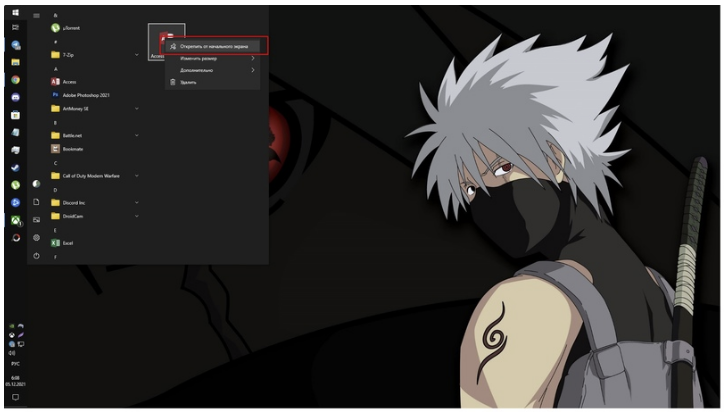
После проделанных манипуляций, меню «Пуск» должен выглядеть следующим образом.
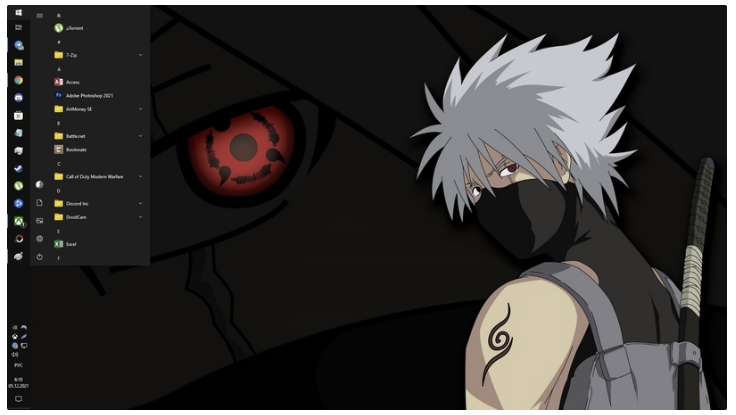
Примечание: после этого вы можете закрепить в меню «Пуск» нужные Вам приложения, мы лишь избавляемся от «Живых плиток», которые при каждом открытии «Пуска» хоть и немного, но нагружают систему.
2. Раздел «Настройки»
Когда Вы разобрались с меню «Пуск», мы переходим в «Настройки». Чтобы их открыть, необходимо открыть «Пуск» и нажать на шестеренку в левом нижнем углу.
В настройках нам нужен раздел система, в нем мы отключаем «Уведомления», «Фокусировку внимания», «Питание и спящий режим».
Ниже я приложу скриншоты, ориентируясь на которые Вы сможете отключить всё что необходимо.
Далее переходим в «Приложения», тут нас интересует раздел «Автономные карты», «Приложение и возможности», «Автозагрузка»
В «Автозагрузке» нам нужно отключить все приложения, которые запускаются вместе с системой.
В «Автономных картах» нам нужно удалить из кэша все карты, которые хранятся в памяти, а встроенное приложения карт мы удалим позже.
В «Приложения и возможности» нам нужно удалить все приложения, которые установились вместе с системной. (игры, скайп и прочее говно, я думаю вы поймёте, в меню «Пуск» они будут помечены как «Новые») Чтобы удалить приложение, необходимо щелкнуть по нему и выбрать пункт «Удалить».
Ниже я приложу скриншоты, чтобы Вам было прощё разобраться.
Далее мы переходим в раздел «Xbox» и там нам нужно отключить всё, что можно, кроме «Игрового режима», хотя по желанию и его можно отключить, но я обычно оставляю.
Так же ниже скриншоты.
Теперь переходи в самый, пожалуй, муторный раздел, но это нужно сделать. Раздел «Конфиденциальность», который постоянно собирает, отправляет различные отчеты Microsoft и помогает собирать информацию о Вашем пк. Тут нам нужно отключить всё, кроме «Микрофон» и «Камера», если они Вам конечно нужны.
Далее скриншот того, как должен выглядеть один из параметров. По аналогии отключаем все остальные.
Итак, в настройках нам остается перейти только в раздел «Персонализация».
Тут мы убираем эффект прозрачности.
Убираем «Факты» и картинку на экране блокировки.
В пуске отключаем все ненужные параметры.
Далее возвращаемся к пункту «Экран блокировки», переходим в раздел «Параметры заставки», «Изменить параметры электропитания», тут нам нужно выставить режим «Максимальная производительность», далее там же нам нужно перейти в «Настройки схемы электропитания» и открыть «Изменить дополнительный параметры питания» и выставить максимальное значение в «Отключить жесткий диск через», я ставлю либо 6000, либо 3000.
Чтобы вы не запутались, далее пошагово скриншоты.
С настройками разобрались. Теперь визуальная составляющая.
3. Визуальная составляющая
Открываем проводник, нажимаем ПКМ по «Этот компьютер», открываем «Дополнительный свойства системы» и переходим в параметры «Быстродействия» и настраиваем «Визуальные эффекты». Я приложил скриншот наиболее оптимальных параметров, которые не портят впечатления от пользования системой и улучшают производительность.
4. Файл подкачки
Теперь нам необходимо добавить или убрать файл подкачки. Тут внимательно.
Если у Вас меньше 4 гб оперативной памяти, ставим файл подкачки равный вашему объему озу.
1 гб ОЗУ — 1024 мб файла подкачки.
4 гб ОЗУ — 4096 мб
2 гб ОЗУ — 2048 мб
Примичаение: если у Вас 8 гб и более, то файл подкачки необходимо отключить.
Файл подкачки можно выставить всё в тех же «Параметрах быстродействия», только нам нужна вкладка «Дополнительно» — «Виртуальная память» — «Изменить» — убераем галочку и нажимаем либо «Указать размер» и ставим в зависимости от того, сколько у Вас ОЗУ, либо отключаем.
Так же скриншоты.
5. Отключение служб.
В Windows 10 есть очень много не нужных служб, которые стоит отключить и освободить некоторую часть ресурсов системы. Для неопытных пользователей я хочу посоветовать программу Easy Service Optimizer.
Ссылка — https://www.softportal.com/software-41169-easy-service-optimizer.html
Когда вы скачаете эту программу, необходимо открыть её и выставить пресет «Оптимально» и нажать на значок ракеты , все настройки применятся и останется всего лишь перезагрузить компьютер.
Примечание: для более опытных я оставлю список служб, которые можно отключать вручную (список появиться чуть позже, я ещё обновлю статью).
6. Работа с PowerShell
Теперь нам остается только подчистить компьютер от оставшихся лишних программ.
Примечание: перед этим необходимо перезагрузить компьютер.
После перезагрузки, открываем меню пуски и пишем PowerShell, открываем его от имени администратора.
После открытия PowerShell нужно поочередно вписать туда команды, в зависимости от того, какое приложение Вам нужно удалить. Список команд я оставлю ниже.
Список команд:
3D Builder: Get-AppxPackage *3dbuilder* | Remove-AppxPackage
Часы и будильник: Get-AppxPackage *windowsalarms* | Remove-AppxPackage
Калькулятор: Get-AppxPackage *windowscalculator* | Remove-AppxPackage
Календарь и почта: Get-AppxPackage *windowscommunicationsapps* | Remove-AppxPackage
Камера: Get-AppxPackage *windowscamera* | Remove-AppxPackage
Получить Office: Get-AppxPackage *officehub* | Remove-AppxPackage
Получить Skype: Get-AppxPackage *skypeapp* | Remove-AppxPackage
Начало работы: Get-AppxPackage *getstarted* | Remove-AppxPackage
Groove Music: Get-AppxPackage *zunemusic* | Remove-AppxPackage
Карты: Get-AppxPackage *windowsmaps* | Remove-AppxPackage
Кино и ТВ: Get-AppxPackage *zunevideo* | Remove-AppxPackage
Новости: Get-AppxPackage *bingnews* | Remove-AppxPackage
OneNote: Get-AppxPackage *onenote* | Remove-AppxPackage
Диспетчер телефонов: Get-AppxPackage *windowsphone* | Remove-AppxPackage
Фотографии: Get-AppxPackage *photo* | Remove-AppxPackage
Магазин Windows: Get-AppxPackage *windowsstore* | Remove-AppxPackage
Спорт: Get-AppxPackage *bingsports* | Remove-AppxPackage
Запись голоса: Get-AppxPackage *soundrecorder* | Remove-AppxPackage
Погода: Get-AppxPackage *bingweather* | Remove-AppxPackage
Xbox: Get-AppxPackage *xboxapp* | Remove-AppxPackage
Кортана: Get-AppxPackage -allusers Microsoft.549981C3F5F10 | Remove-AppxPackage
Люди: Get-AppxPackage *People* | Remove-AppxPackage
Тех. Поддержка: Get-AppxPackage *Microsoft.GetHelp* -AllUsers | Remove-AppxPackage
Телефон: Get-AppxPackage *Microsoft.YourPhone* -AllUsers | Remove-AppxPackage
Примечание: список команд я ещё дополню, это не все возможные, но вы можете поискать в интернете команду для приложения, которое хотите удалить.
Ну, вот и всё. Теперь Ваш компьютер будет работать в разы быстрее и его производительность улучшиться. Я не претендую на самый лучший способ оптимизации Windows 10, но я лишь поделился своим методом, возможно у Вас какие- то другие способы или я что- то забыл. Обязательно напиши об этом в комментариях, а если я тебе помог своей статьей, то поддержи меня лайком.
Я постараюсь записать ролик, в котором расскажу всё ещё более подробно. На этом всё !
В будущем я возможно сделаю подобный гайд, как оптимизировать и настраивать Windows 11 (но это не точно).
Удачи ! И я желаю, чтобы твой компьютер работал всегда хорошо !
Над статьей работал Никита Московский — Администратор и основатель ITCLOUD
P.S. Если давно хотел собрать или купить компьютер по хорошей цене, тогда тебе к нам !
Все вопросы можете задавать модераторам группы или обращаться напрямую к владельцу.
#Оптимизация WINDOWS 10
#WINDOWS 10
#PowerShell