Всех хочу поприветствовать, это второй урок из моего бесплатного курса по AE. Сегодня мы продолжим делать 2D интро. Если вы не читали первую часть - переходим в профиль и начинаем работу сначала. Желаю всем успехов!
Последнее наше действие было создание композиции из нашего текста. Сейчас мы его продублируем несколько раз (сочетание клавиш ctrl+d)a, лично мне подойдет три копии. Из них мы сделаем маску. Для начала переименуем копии в Mask и соответственно расставим их индексы, относительно начала (2, 3 и.т.д.) Следующим шагом берем перо в панели инструментов сверху и кликаем на Mask (1). Рисуем маску как показано на скрине, должна получиться замкнутая фигура.
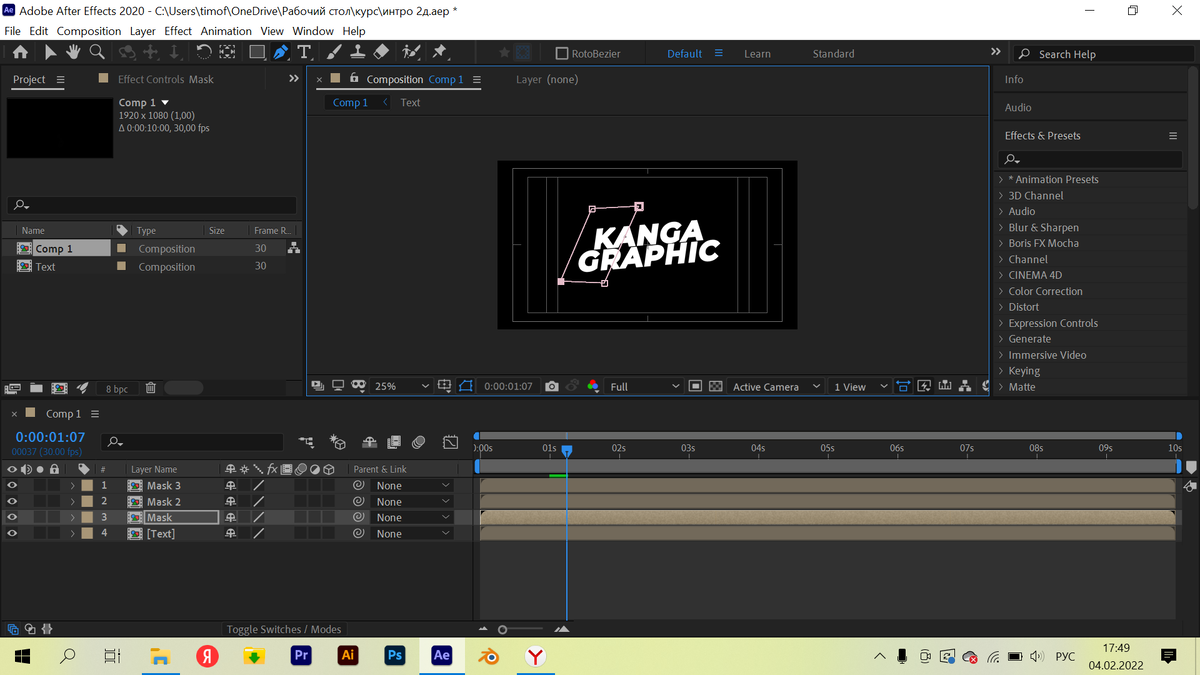
Точно также применяем маску и ко второй и третьей. Скрины ниже.
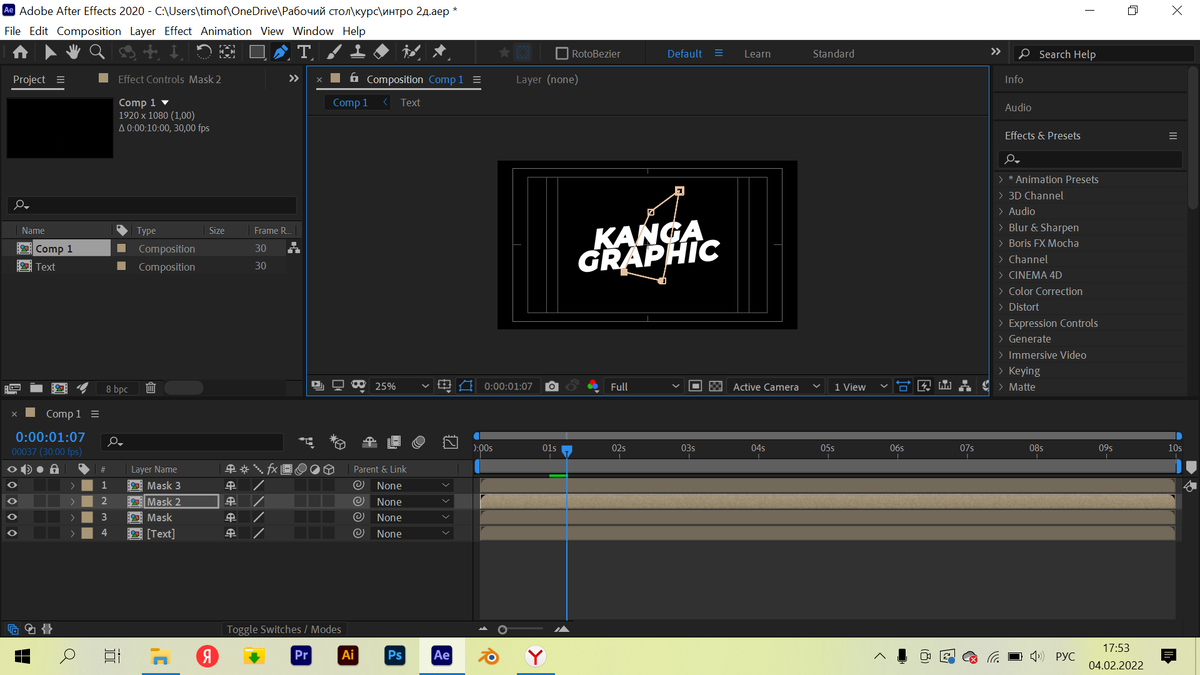
Наконец, после всех махинаций, выделяем все слои с масками (лкм+shift). Открываем мой любимый Animation Composer Anchor Point Mover (как его открыть, об этом я писал в прошлом уроке), и центруем все три слоя.
Отматываем ролик на начало и запускаем, ждем конечного разъезда букв. Затем, после конца анимации останавливаем видео. Опять выделяем три слоя, жмем S (scale) и нажимаем на часики, тем самым анимируя масштаб, аналогично проделываем и с положением P (position). Далее сворачиваем все и жмем U , у нас открываются анимированные параметры. Уменьшим параметр прозрачности у основного текста. Выделяем его кликом и жмем T (opacity) крутим примерно до 40%, чтоб появился контраст между масками и слоем с текстом. Далее переезжаем на тайм-лайне на одну секунду вперед и меняем у слоев с масками характеристику scale до 125, поочередно.
Выделяем все ключи и переходим в графики, там мы их сглаживаем (как это делать я показывал на прошлом занятии). Далее оттягиваем так, как показано н скрине.
И у нас получается интересная, дерзкая анимация. Выделив все три слоя прекомпозим их (ctrl+shift+c). Новую композицию назовем cut и сделаем ее дубликат. Его назовем mask, этот слой должен находиться по середине. Должно получиться примерно как на скриншоте.
Дале нажимаем или F4 или в этой же панели снизу жмем Toggle switches... Возвращаем нашему тексту прозрачность все теми же действиями. После у слоя текст нажимаем на вкладку, где написано None и тыкаем на то, что выделено на скрине.
После делаем прекомпоз из текста и маски. Вы можете назвать как хотите, я назову textt. Ищем момент, где заканчивается анимация текста, и начинается анимация маски. Там мы делаем следующее. Разрезаем его сочетанием клавиш ctrl+shift+d. Выделяем верхний слой, жмем ПКМ и ищем слово Time и наводим на него курсор без клика, в открывшемся окне выбираем Freeze Frame.
Переходим во вкладку эффекты и пресеты и пишем Drop Shadow. Этот эффект применяем к верхнему слою cut. И делаем такие же настройки как написано ниже.
Opacity - 100%
Distance - 13%
Softness - 73%
После настройки эффекта переезжаем на место разреза текста и режем тем же способом слой cut. Кликаем на нижний кусочек и удаляем на нем эффект. Выглядит как-то резко. Берем и выделяем длинный кусочек, в эффекте анимируем opacity на моменте разреза ставим 0%. Менее чем через секунду ставим 100%, да бы анимация выглядела бегло и не скучно.
Следующим шагом будет смена цвета. Переходим к первой композиции текст и выделяем первое слово или его часть, в панели character красим его в подходящий цвет, в моем случае - синий. Уже получается очень неплохо. В этой же композиции мы дублируем слой с текстом и во вкладке character убираем заливку, а обводку красим в белый, пример на скрине ниже. Также двигаем слой с обводкой влево и вниз на свое усмотрение.
Ну, а что? Получается довольно неплохая анимация. На этом я закончу данный урок, следующий ждите через два дня в 20:00 по мск. Надеюсь у вас все получилось. Если возникают какие-то трудности - не стесняйтесь спрашивать в комментариях, я дам обратную связь. Надеюсь вам понравилось, всем удачи и до новых встреч!