Узнайте, что делать, если экран iPhone не реагирует на прикосновения либо устройство зависает при включении. На iPhone 8 или более поздней модели, включая iPhone SE (2-го поколения) На iPhone 7 или iPhone 7 Plus На iPhone 6s или более ранней модели, включая iPhone SE (1-го поколения) Если iPhone включается, но зависает в процессе запуска Если во время запуска появляется логотип Apple или красный либо синий экран, выполните следующие действия:
Узнайте, что делать, если экран iPhone не реагирует на прикосновения либо устройство зависает при включении.
На iPhone 8 или более поздней модели, включая iPhone SE (2-го поколения)
- Нажмите и быстро отпустите кнопку увеличения громкости.
- Нажмите и быстро отпустите кнопку уменьшения громкости.
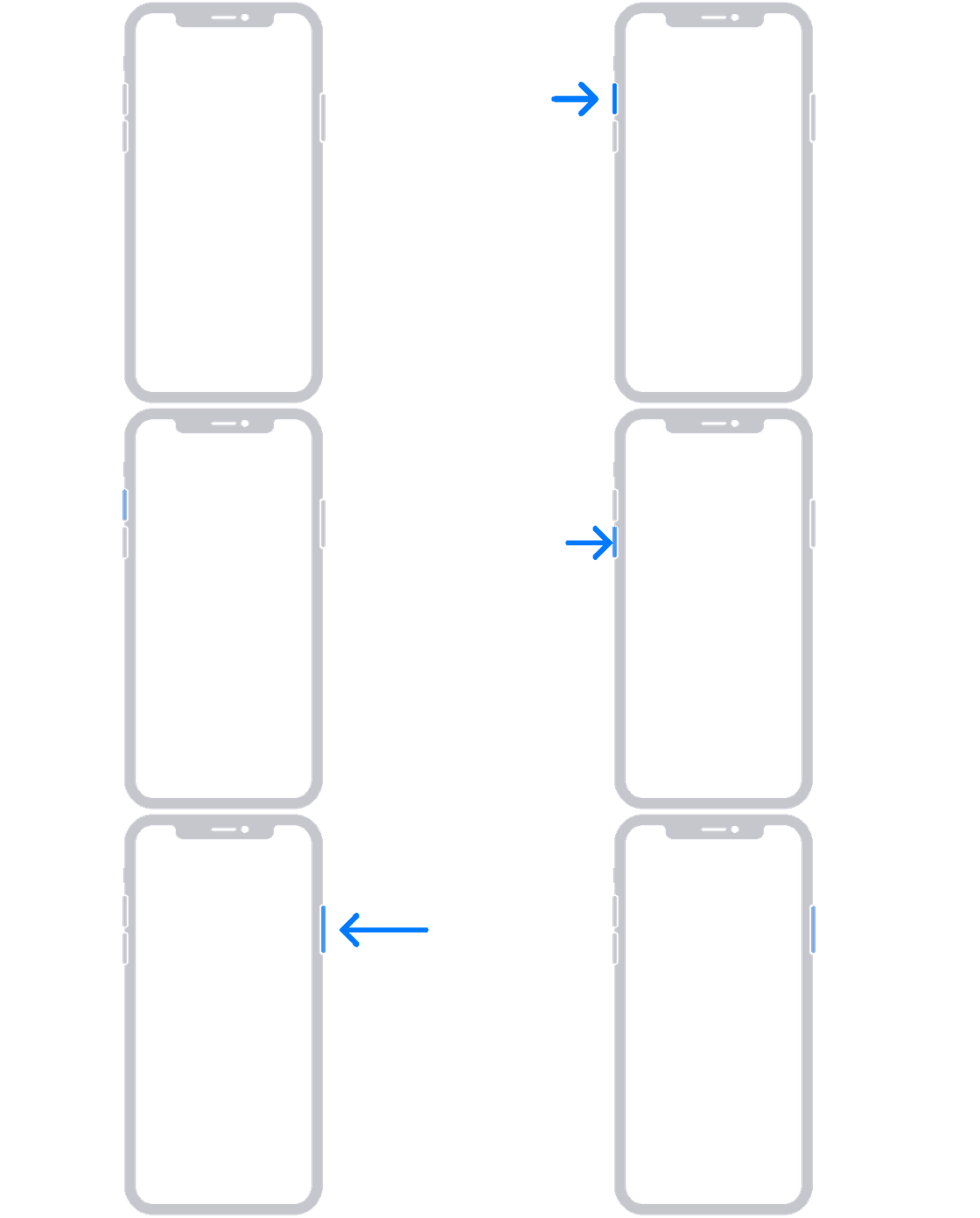
- Если телефон не включается, выполните следующие действия, чтобы проверить оборудование и зарядить телефон. Может потребоваться зарядка в течение часа.
На iPhone 7 или iPhone 7 Plus
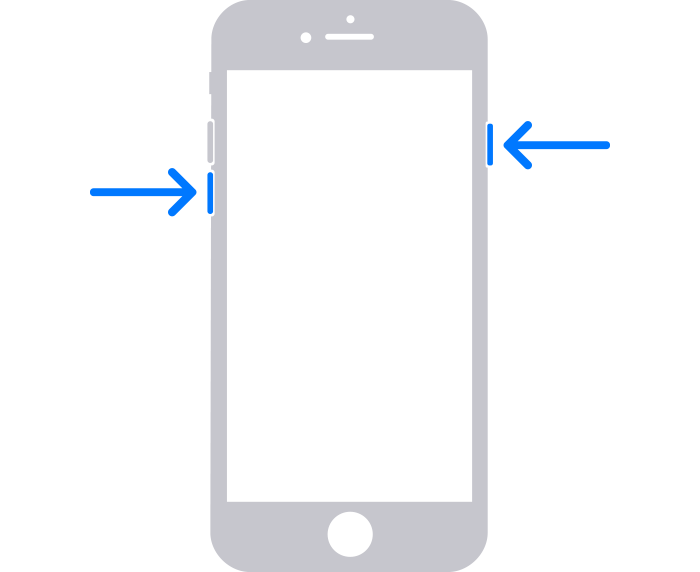
- Если телефон не включается, выполните следующие действия, чтобы проверить оборудование и зарядить телефон. Может потребоваться зарядка в течение часа.
На iPhone 6s или более ранней модели, включая iPhone SE (1-го поколения)
- Нажмите и удерживайте кнопку «Домой» и боковую или верхнюю кнопку, пока не появится логотип Apple.
- Если телефон не включается, выполните следующие действия, чтобы проверить оборудование и зарядить телефон. Может потребоваться зарядка в течение часа.
Если iPhone включается, но зависает в процессе запуска
Если во время запуска появляется логотип Apple или красный либо синий экран, выполните следующие действия:
- Подключите iPhone к компьютеру. На компьютере Mac с macOS Catalina откройте приложение Finder. На компьютере Mac с macOS Mojave или более ранней версии либо на компьютере с Windows откройте приложение iTunes. Определите версию macOS, установленную на компьютере Mac.
- Будет загружено программное обеспечение для устройства. Если время ожидания превысит 15 минут, устройство выйдет из режима восстановления. В этом случае повторите действия 2–4.