В данной статье разберем настройки слайсера Anycubic Photon, который идет в комплекте с принтером. Можете найти его на флешке.
Первым делом, обязательно необходимо выбрать устройство, соответствующее вашему 3d принтеру. Необходимый раздел вы сможете найти по следующему пути: Configure/settings/machine.
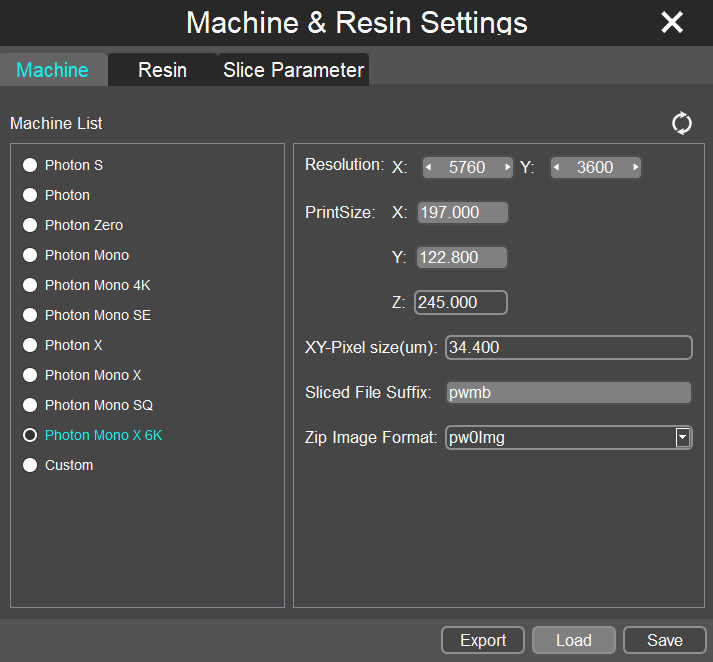
Так же это окно можно вызвать с помощью комбинации клавиш alt + r или нажав на кнопку settings слева.
Далее смотрим на панель инструментов слева
- Первая иконка отвечает за передвижение модели по осям x, y, z. Так же это можно сделать при помощи зажатой левой кнопки мыши. Если вы хотите посмотреть на свою модель с разных сторон, зажмите правую кнопку мыши.
- Следующая кнопка - вращение. Вы можете ввести необходимые значения, или с помощью колесика повернуть в необходимое положение. А так же вы можете вращать с помощью цветных кругов около самой модели.
- Масштабирование. Масштаб фигурки можно определить или в миллиметрах или в процентах. Так же стоит обратить внимание на кнопку "Fit maximum", программа автоматически увеличивает фигуру до максимального размера, пригодного для печати.
- Данная кнопка вам пригодится для дублирования модели с помощью кнопки "Dublicate". После создание необходимого кол-ва копий вы можете их все выделить с помощью сочетания клавиш ctrl+а, и выровнять по оси x или y, с помощью кнопок x side или y side соответственно
- Последняя кнопка нужна для сохранения в нужном формате.
Далее рассмотрим параметры печати. Они находятся так же в разделе Settings, где мы выбирали свой принтер.
При нажатии на Resin откроется окно для расчета стоимости печати.
Мы же перейдем к более важным параметрам - Slice Parameter.
Layer Thickness(mm) - настраивается высота слоя, стандарт - 0.05мм, уменьшение слоя увеличивает качество изделия, а так же время его изготовления.
Normal Exposure Time(s) - нормальное время экспозиции. Проще говоря это время засветки каждого вашего слоя. Поэтому учитывайте, если вы уменьшаете высоту слоя, то нужно и уменьшить время его экспозиции.
Off Times(s) - время отключения. После экспозиции слоя свет отключается на выделенное время.
Bottom Exposure Time(s) - время засветки слоев основания. Его делают больше. Хотите чтоб модель держалась крепче увеличиваете, но потом сложнее отодрать, на маленьких моделях уменьшаете , никуда все равно не денется.
Bottom Layers - соответственно количество слоев основания.
Anti-alias - настройки сглаживания. Тут просто, если хотите сделать более гладкий вид, увеличивайте уровень сглаживания.
Соорентироваться по настройкам можно тут.
На верхней части экрана нас интересуют следующие кнопки.
- Заполнение. Настройки интуитивные. Понажимаете - поймете за что отвечают параметры.
- Отверстие. Фигурка формируется вверх ногами , поэтому смола будет скапливаться. Настраивается форма отверстия, внешний диаметр, внутренний диаметр, глубина.
- Кнопка для быстрого размещения текста.
- Этой кнопкой не пользовался, она разрезает модель. если есть идеи где это может пригодиться, напишите.
Перейдем к настройкам поддержек.
В первом абзаце настраиваются толщина лесов, чем меньше модель тем тоньше можно выбрать леса.
Следующий раздел это настройка этих лесов.
- Top - это настройка кончика поддержки, которая присоединена к модели. Разберем его параметры
Contact Shape - там всего 2 параметра, на конце или сфера или ничего. Я выбираю ничего. Если кто то выбирает сферу, напишите его плюсы.
Contact depth - глубина втыкания поддержки в модель. Попробуйте изменить поймете о чем я.
Contant Diameter - диаметр шара, который вы выбрали в Contact Shape.
Shape - меняет форму кончика.
Последние меняют диаметр кончика, его длину, угол. По поводу угла, я менял, и не увидел чтоб какой то угол поменялся. Отпишите, кто в курсе.
2. Mid - настройка тела лесов, самая длинная его часть.
3. Bottom - настройка платформ. Если хотите платформу под вашей фигурой , поднимите ее. Так же меняется вид платформы, толщина, диаметр и т.п.
4. Raft - подложка , для лучшего сцепления.
Ниже расположены кнопки add и delete - добавить удалить поддержки.
А еще ниже автоматическая генерация поддержек.
После того как все готово нажимаете slice или на кнопку слева в виде слоев.
Подпишись и напиши в комментариях свое мнение, или вопрос