В отличии от windows 10 в windows 11 делается всё иначе
Для отображения значков приходится либо тыкаться в настройку «Персонализация» -> «Панель задач» -> «Переполнение угла панели задач» (о, боже! кто это придумал?!!) и тыкать принудительно КАЖДЫЙ тумблер на Вкл. около нужной программы (а если она еще не установлена?
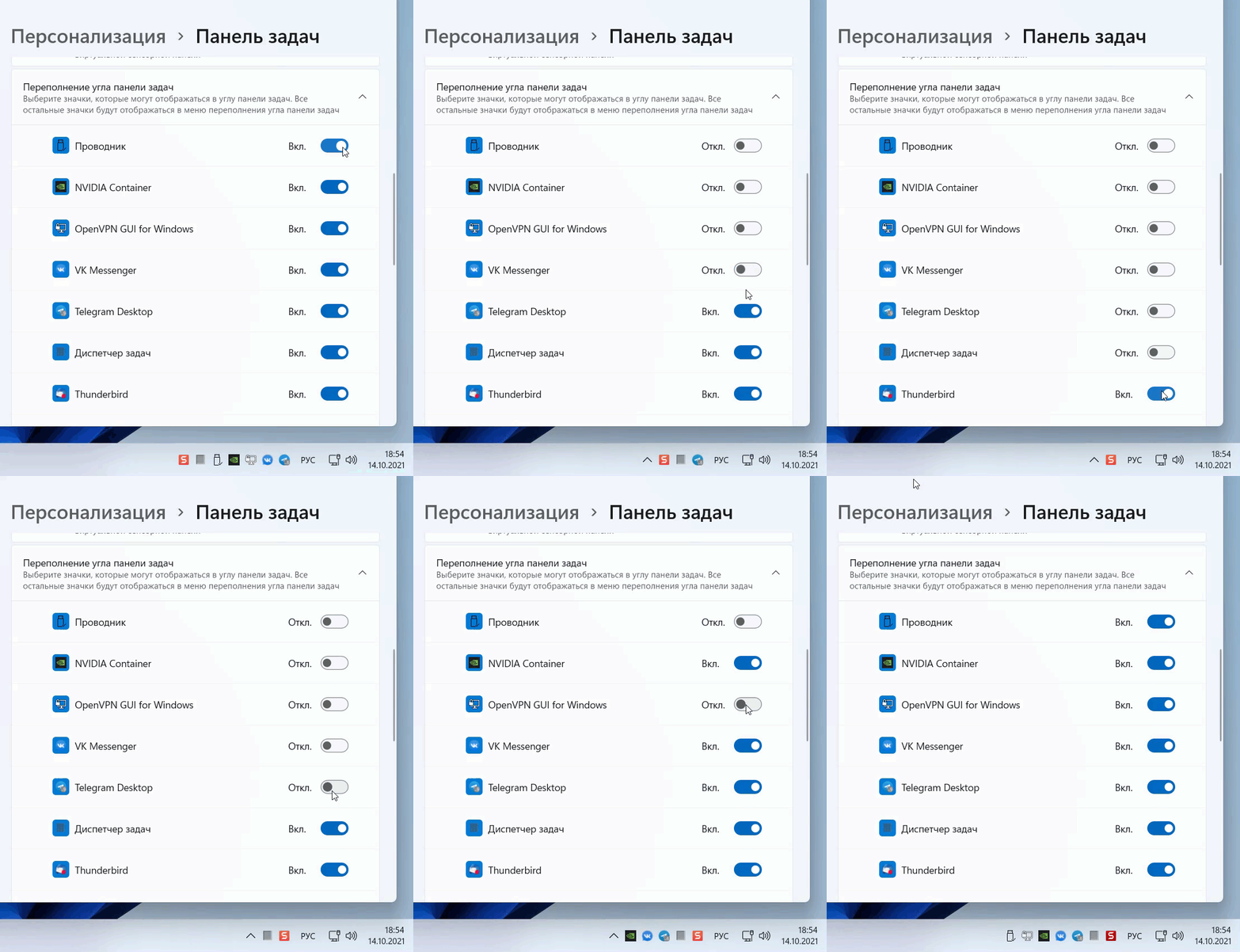
Либо же: (тут начинается магия!) — перетаскиванием иконок трея «в стрелочку» или «из стрелочки»! О как, смотрите:
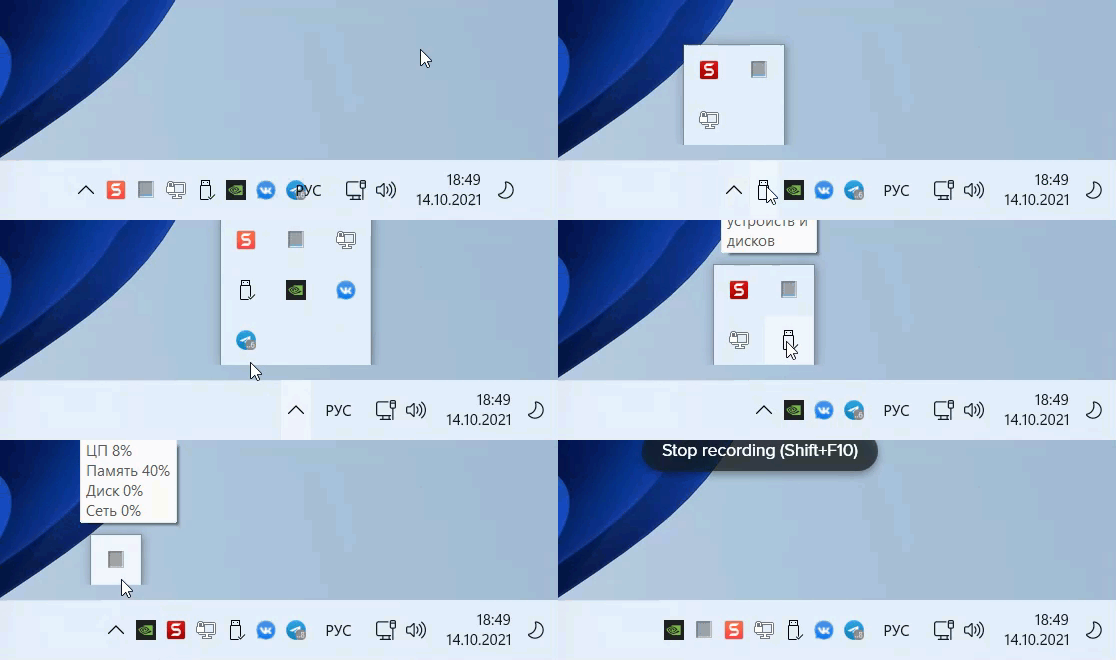
Как показать все значки в системном трее Windows 11? Вот где-то так!
Но как всегда находится решение проблемы:
- Копируем / вставляем в Win + R (Пуск — Выполнить): explorer shell:::{05d7b0f4-2121-4eff-bf6b-ed3f69b894d9}
- Бинго! Видим стандартный диалог, радуемся
Данное действие мне напомнило в windows 7.
К сожалению данная процедура после перезагрузки ОС не сохраняется, срабатывает только перетаскивание: перетаскиванием иконок трея «в стрелочку» или «из стрелочки»
Имеется ещё один недостаток: при открытии программ типа Cceaner, скрывается в стрелочке