Windows 11 сильно отличается от Windows 10 с точки зрения дизайна, но две операционные системы очень похожи внутри. Теперь, когда новая ОС доступна на некоторых устройствах и развертывается быстрее, чем ожидала Microsoft, сравнение Windows 11 и Windows 10 стало как никогда важным.
Визуально две операционные системы могут выглядеть совершенно по-разному. Но есть и ключевые внутренние изменения, которые отличают следующее поколение Windows от текущего поколения. У вас, вероятно, есть вопросы о том, следует ли вам обновляться, и в этом обзоре мы рассмотрели все различия между ними. Обязательно ознакомьтесь с нашим подробным обзором Windows 11.
Точно так же, как Windows 10 была бесплатным обновлением до Windows 8.1 и Windows 7, Windows 11 — это бесплатное обновление до Windows 10. Вы можете загрузить его и выполнить обновление всего за несколько простых шагов.
Это обновление применяется только до тех пор, пока ваш компьютер соответствует минимальным требованиям Microsoft, что вызвало изрядную долю споров, особенно в отношении требования TPM 2.0, которое само по себе может быть довольно запутанным, особенно если вы планируете обновить свою текущую систему.
Если у вас есть устройство Surface или новое устройство от одного из партнеров Microsoft, вы, вероятно, получили Windows 11 в день, когда было объявлено о ее выпуске. Однако новые устройства, на которых все еще установлена Windows 10, теперь могут обновиться до Windows 11 через Центр обновления Windows.
Microsoft говорит, что использует поэтапный подход к этому. В ноябре 2021 года Microsoft также объявила, что темпы развертывания Windows 11 увеличились быстрее, чем ожидалось. Это означает, что ОС теперь должна быть более широко доступна на других ПК.
Windows 11 против Windows 10: производительность
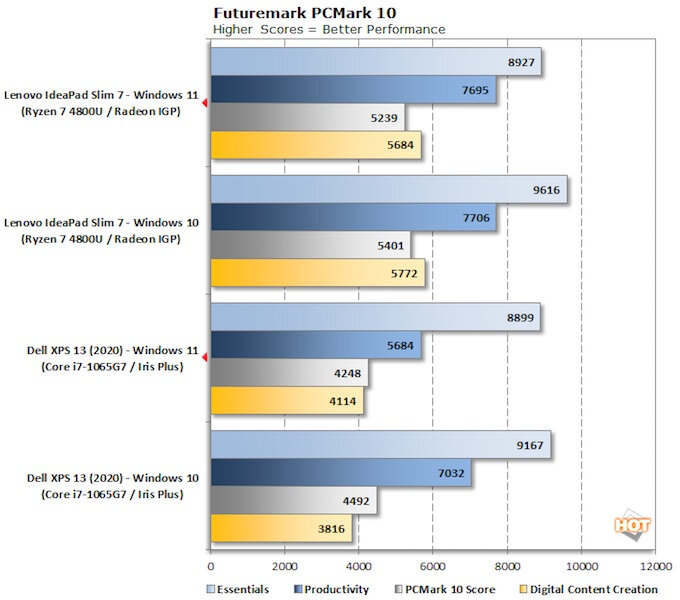
По сравнению с Windows 10, Windows 11 обладает некоторым потенциалом для повышения скорости вашего компьютера. Microsoft рассказала о преимуществах производительности и оптимизации в Windows 11 в видео на YouTube . В целом, преимущества производительности в Windows 11 в значительной степени сводятся к тому, как новая ОС обрабатывает системные процессы, которые вы обычно видите при открытии диспетчера задач.
По словам Microsoft, Windows 11 проделывает большую работу по управлению памятью, чтобы отдавать предпочтение окнам приложений, которые вы открыты и работают на переднем плане. Это должно гарантировать, что они получат больше мощности ЦП по сравнению с другими системными ресурсами. Microsoft фактически проверила это, продемонстрировав, как даже при загрузке ЦП на 90% приложение Excel в Windows 11 открывается со скоростью, несмотря на то, что ЦП так загружен. Компания заявляет, что то же самое относится и к «оболочке» в Windows 11, которая обеспечивает работу меню «Пуск» и других визуальных эффектов.
Другие изменения производительности в Windows 11 касаются того, как ваш компьютер выходит из спящего режима и обрабатывает время ожидания. По сравнению с Windows 10, Microsoft упомянула, что в Windows 11 ваша оперативная память может оставаться под напряжением, когда компьютер находится в спящем режиме, поэтому у нее есть питание, а у всего остального нет. Это поможет вашему компьютеру выйти из спящего режима на 25 % быстрее.
Кроме того, поскольку браузер Edge является предпочтительным браузером в Windows 11, если вы в конечном итоге используете его, вы должны увидеть дополнительные преимущества в производительности по сравнению с браузером в Windows 10. Согласно Microsoft, с функцией спящих вкладок вы можете сэкономить 32 % для памяти и 37% для использования процессора.
Последние улучшения производительности касаются дисковых отпечатков и кешей браузера. В Windows 11 Microsoft расширила использование технологий сжатия. В некритических приложениях, таких как Sticky Notes, по умолчанию для приложения будет «заглушка». Это означает, что пока приложение загружается, двоичные файлы из системы извлекаются по запросу, не затрагивая функциональные возможности приложения. Это может помочь уменьшить размер приложения на диске и сократить количество фоновых обновлений и трафика загрузки. Что касается кеша браузера, Microsoft заявляет, что теперь он занимает меньше места на диске.
Windows 10 против Windows 11: ошибки
Windows 11 — новейшая операционная система Microsoft, а Windows 10 существует уже пять лет. Имея это в виду, вы можете ожидать, что в Windows 11 будет много других ошибок и проблем, которые могут повлиять на производительность вашей системы.
Да, Windows 10 тоже не свободна от ошибок. В прошлом у него были проблемы с поломкой устройства , но сейчас Windows 11 сталкивается с изрядной долей проблем, которые вы, возможно, захотите рассмотреть при обновлении.
Вы, наверное, слышали об этом, но с тех пор исправленная большая ошибка, которая повлияла на Windows 11, касалась процессоров AMD. Это была ситуация, когда процессоры AMD могли снижать или снижать производительность до 15% в играх. Подробнее об исправлении мы говорили в отдельном материале .
Еще одна (и все еще нерешенная) проблема Windows 11 связана с утечкой памяти. Как мы подтвердили и протестировали , Windows 11 может занимать дополнительную оперативную память, когда вы открываете несколько экземпляров проводника. Он никогда не освобождает оперативную память, когда вы закрываете проводник, и система использует дополнительные ресурсы. Это не проблема, с которой сталкиваются все, и она также некоторое время существовала в Windows 10, но она заметна, если не сказать больше.
Еще одна ошибка может привести к появлению пустых папок в важных областях подсистемы , хотя на самом деле папки не влияют на производительность и не занимают место. Эти папки имеют расширение .tmp, что означает, что Windows удаляет то, что находится внутри папок, но не сами папки. Это небольшая проблема по сравнению с другими, которые мы упомянули.
Наконец, мы хотим коснуться ошибки, которая существует с момента запуска Windows 11. Windows 11 замедляет скорость NVMe SSD ; Однако с тех пор Microsoft выпустила исправление в последнем накопительном обновлении Windows 11
Меню «Пуск» и панель задач
Если вы посмотрите на различия между Windows 11 и Windows 10, самые большие из них — это меню «Пуск» и панель задач. В Windows 11 Microsoft центрирует панель задач и меню «Пуск» на экране. Это делает его немного более похожим на MacOS и ChromeOS. Тем не менее, вы все равно можете переместить его обратно влево, если хотите.
Говоря о меню «Пуск», в Windows 11 оно немного проще. Вы видите только статический список приложений, за которым следуют наиболее часто используемые документы внизу. Вы можете расширять свои приложения, прокручивать список и закреплять приложения по своему выбору. Это может показаться знакомым, но важно отметить, что Windows 11 отказывается от поддержки Live Tiles. Если вы действительно хотите сразу увидеть информацию в меню «Пуск», лучше всего подойдет Windows 10.
Что касается панели задач, обратите внимание, что в Windows 11 произошли большие изменения по сравнению с Windows 10. Microsoft свернула окно поиска в значок, а также удалила функции Cortana в Windows 11. Если вам нужна Cortana, вам понадобится скачать приложение. Поиск также перемещается в центр экрана с плавающим дизайном и макетом с вкладками, как в Windows 10.
Даже временная шкала Windows исчезла. Windows 11 отказывается от этой функции Windows 10 в пользу возможности синхронизации Microsoft Edge. Место, где раньше находилась временная шкала Windows, заменено виртуальными рабочими столами.
Но если вы хотите закрепить панель задач справа или слева от экрана, у нас плохие новости. Вы больше не можете делать это изначально, так как в Windows 11 панель задач остается только внизу. Однако платные сторонние приложения, такие как Start11, могут изменить его , если хотите.
Многие из этих изменений просто визуальные. Windows 11 и Windows 10 имеют одни и те же функции, но все выглядит по-разному.
Многозадачность и поддержка внешнего монитора
Возможно, вы слышали об улучшениях многозадачности Microsoft в Windows 11 и задавались вопросом, будет ли она перенесена в Windows 10. Что ж, это эксклюзивная функция Windows 11, и вы не увидите ее в Windows 10.
В Windows 11 вы можете повысить свою многозадачность и производительность системы с помощью Snap Layouts, которые группируют ваши окна и сохраняют их на панели задач. Наведите указатель мыши на кнопку максимизации, и вы сможете размещать окна разных размеров. В Windows 10 этого не будет. Он сохраняет традиционную функцию «Snap», когда вам нужно вручную разбивать окна с помощью комбинации клавиш или путем наведения курсора на определенную сторону экрана.
Затем есть примечание о внешних мониторах. Windows 11 запоминает, как у вас были окна на внешнем мониторе, и сохраняет их в этом состоянии, когда вы отключаетесь от монитора, а затем снова подключаете его. Это одна из самых неприятных проблем с Windows 10, которую Windows 11, наконец, решает.
Режим планшета
Windows 10 имеет традиционный планшетный режим, который переводит ваш компьютер в полноэкранное меню «Пуск». В Windows 11 это удалено.
Вместо этого Windows 11 ведет себя больше как iPad, где, когда вы переключаете свое устройство на планшет, становится легче прикасаться к чему-либо. Вы даже увидите эффект под своим окном, когда коснетесь его пальцем. Microsoft также добавила жесты для открытия и закрытия окон, переключения между рабочими столами и новые параметры в Windows Ink Workspace. Всего этого нет в планшетном режиме Windows 10, что многим было трудно понять.
Магазин Майкрософт
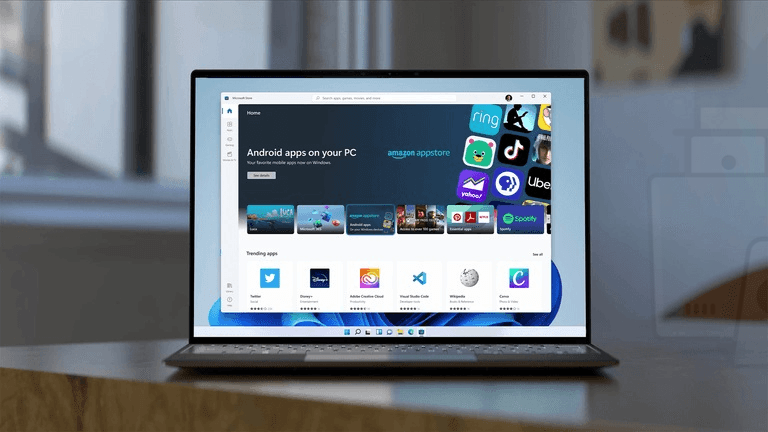
Магазин приложений в Windows 11 и Windows 10 основан на одном и том же дизайне. Тем не менее, магазин приложений Windows 11 обеспечивает поддержку приложений Android через магазин приложений Amazon, хотя в настоящее время он доступен только в бета-канале программы Windows Insider . Вы не получите этого в Windows 10, потому что Windows 11 зависит от новой подсистемы Windows для Android.
Как в Windows 10, так и в Windows 11 магазин по-прежнему позволяет загружать приложения Windows для обеих операционных систем. Сюда входят приложения UWP и прогрессивные веб-приложения. Однако приложения Win32, такие как Firefox, пока являются эксклюзивными для Windows 11.
Совместимость
Для многих разница между Windows 10 и Windows 11 сводится к совместимости. Windows 11 знаменует собой первое значительное изменение поддерживаемых процессоров с момента выпуска Windows 8.1. Если вам нужна новейшая ОС, вам понадобится процессор Intel Core 8-го поколения или новее или процессор AMD Ryzen 2000 или новее.
Это исключает официальную поддержку многих ПК. Процессоры Intel 8-го поколения появились в конце 2017 года, а чипы Ryzen 2000 появились только в 2018 году. Короче говоря, если вашему компьютеру больше четырех лет, есть большая вероятность, что он не поддерживается Windows 11. Это может быть проблемой. решающим фактором между ним и Windows 10.
Другие системные требования включают TPM 2.0, который доступен на подавляющем большинстве современных ПК, а также безопасную загрузку UEFI. Если у вас есть поддерживаемый процессор, вам не нужно беспокоиться об этих двух других требованиях. Microsoft требовала эти функции от своих партнеров-производителей в течение многих лет.
Есть способ установить Windows 11 на неподдерживаемое оборудование, но мы бы не рекомендовали его. Хотя Microsoft не подтвердила это, компания намекнула, что неподдерживаемые пользователи не будут получать критические обновления безопасности. Если вы все еще хотите установить, вы можете сделать это с помощью Media Creation Tool, который обходит проверки оборудования.
Цикл поддержки и обновления
Windows 11 отказалась от полугодового обновления Windows 10 в пользу одного ежегодного обновления. Это как MacOS. Microsoft стремится поддерживать Windows 10 до 2025 года, и недавно объявила, что Windows 10 также будет получать обновления только один раз в год. Выпуск следующего обновления запланирован на ноябрь 2022 года.
Если вам действительно нужна последняя и лучшая версия Windows, то Windows 11 — это то, что вам нужно. Вы также можете обновиться до Windows 11, если вам нужна самая безопасная версия Windows . Microsoft много говорила о безопасности Windows 11 благодаря требованиям TPM 2.0, а также о безопасной загрузке.
Если вы приняли решение и хотите узнать больше, ознакомьтесь с нашим полным и подробным обзором Windows 11 .