
Для добавления шрифта в CourseLab перейдите в «Настройки» редактора.
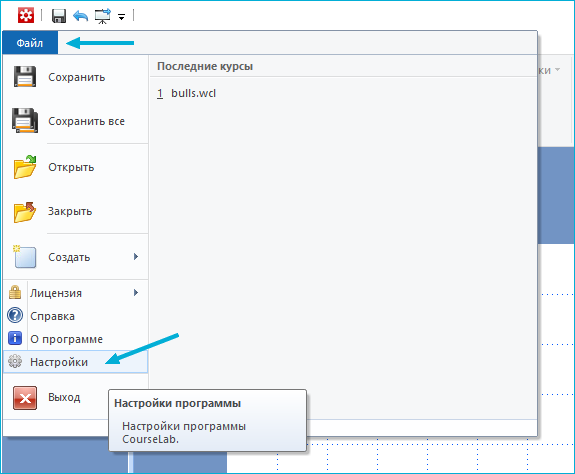
Затем на вкладке «Шрифты» нажмите на кнопку «Импортировать».
Импортируемый шрифт нужно иметь, как минимум, в формате WOFF.
Если у вас есть только TTF или OTF, для конвертирования в форматы WOFF и WOFF2 можете воспользоваться любым онлайн-конвертером, например: convertio, cloudconvert или fontconverter.
Наборы трёх типов файлов (.ttf, .woff и .woff2) распределите для каждого имеющегося начертания шрифта по отдельным папкам. Например, папка для обычного, для жирного, для курсивного и т. д.
Далее в диалоговом окне выберите файл .woff для обычного начертания импортируемого шрифта.
Если в этой же папке есть файлы TTF и WOFF2, то они также отметятся галочками.
Далее будет предложено проделать такую же процедуру для жирного начертания нового шрифта.
Если у вас есть файл WOFF для такого начертания, то укажите его, если нет - просто нажмите на кнопку «Далее».
Аналогично поступите и при следующих двух запросах, когда будет предложено указать курсивный и жирный-курсивный стиль. Их можно пропустить, тогда курсивность будет создаваться по кнопке автоматически внутри текстового редактора объектов CourseLab, а не из конкретного стиля загруженного шрифта.
Информацию со следующего окна запомните, а из второго поля (CSS-имя) даже лучше сохраните в виде текста. Чуть ниже она вам пригодится. В данном случае - это «uf_jakobtt».
Как видите, новый шрифт добавился в список шрифтов КурсЛаба.
Теперь давайте воспользуемся им, для начала на простом текстовом блоке. На этом этапе нет ничего необычного. Просто выделите текст и выберите новый шрифт, он будет в самом низу выпадающего списка.
В режиме редактирования шрифт сразу изменится.
Но добавленный шрифт не добавится в список шрифтов для диалоговых окон, как кнопки, элементы мастер-слайда, другие специфические блоки. Смотрим, как устанавливать новый шрифт в таких случаях.
Читайте продолжение на сайте.