Недавно по сайтам зашуршала новость. Tor оказался недоступен при подключении через некоторых провайдеров. Встревоженные пользователи принялись дергать друг у друга вопросами «работает или не работает?»

Что случилось
Информация о проблеме с доступностью Tor появилась в Twitter еще утром у ValdikSS. Затем об этом на своем сайте сообщила «Роскомсвобода». Было неясно, идет ли речь о масштабной блокировке Tor, или это некие избирательные «испытания суверенного интернета». В ответ на призыв активистов пользователи из разных городов стали сообщать о (не)доступности Tor. Картина получилась пестрой. Одни рапортовали, что доступа нет, по крайней мере, с настройками по умолчанию. Другие, наоборот, утверждали, что все в порядке. Третьи жаловались на убийственно медленный Tor (и без того небыстрый).
Проект OONI, который мониторит проявления цензуры в разных странах мира, также отметил неполадки с доступом к Tor от разных провайдеров. Мониторинговый проект GlobalCheck недвусмысленно заявил о блокировках Tor и пообещал провести расследование.
К 10 часам вечера о ситуации написали уже несколько десятков либеральных, активистских и технических онлайн-СМИ. Акценты были расставлены по-разному в зависимости от степени радикальности авторов, но во всех заголовках звучало слово «блокировка». Tor оставался местами недоступен, однако ни Роскомнадзор, ни иные российские правительственные органы 3 декабря о блокировке Tor не сообщали.
Что такое Tor и зачем он нужен
Tor — распределенная сеть компьютеров, именуемых узлами или шлюзами (на сленге «ноды»). Все они поддерживаются добровольцами. Любой пользователь Интернета может зайти на любой сайт не напрямую, а через сеть Tor. При этом данные пройдут через три произвольных узла Tor и будут зашифрованы в процессе. Но главное: ни один узел не будет знать одновременно отправителя и получателя данных.
Сеть Tor — популярный, мощный и простой в использовании инструмент обеспечения анонимности. Благодаря Tor правозащитники в странах с репрессивными режимами могут сообщать о нарушениях прав человека. Журналисты имеют возможность публиковать статьи, которые никогда бы не одобрила политическая цензура. Люди, которым становятся известны факты коррупции или иных преступлений, предают гласности эту информацию через Tor и не опасаются за свою жизнь. Я знаю даже о случае использования Tor полицейским, работавшим под прикрытием.
Многие пользователи ошибочно полагают, что Tor придумали для обхода блокировок сайтов. Это не так. Tor, прежде всего, инструмент для обеспечения анонимности, которую ООН с 2015 года относит к правам человека.
Зачем нужны мосты Tor и где их взять
Для доступа к сети Tor чаще всего служит отдельный браузер, который так и называется: Tor Browser. Он существует для компьютеров под управлением Windows, macOS, Linux, а также для мобильных устройств на Android. Пользователи iOS могут попробовать Onion Browser.
Если подключиться к Tor напрямую не удается, используют узлы-посредники, которые называют мостами.
Некоторые пользователи жалуются на проблемы с мостами, встроенными непосредственно в Tor Browser. Привожу далее обновленную инструкцию от разработчиков, которая позволит получить и настроить мост вручную. Это можно сделать тремя способами.
Чтобы получить мост с помощью Telegram-бота:
- подключитесь к @GetBridgesBot в Telegram;
- наберите /bridges
- скопируйте мост (всю строку полностью).
Чтобы получить мост с веб-сайта Tor Project:
- решите капчу;
- скопируйте мосты (все строки полностью).
Чтобы получить мост по email (только для владельцев аккаунтов Gmail и Riseup):
- оставьте поле темы пустым, а в теле сообщения напишите «get transport obfs4»;
- скопируйте мосты (все строки полностью).
Если эти мосты не работают, обратитесь за новыми мостами по адресу frontdesk@torproject.org.
Как использовать мосты Tor
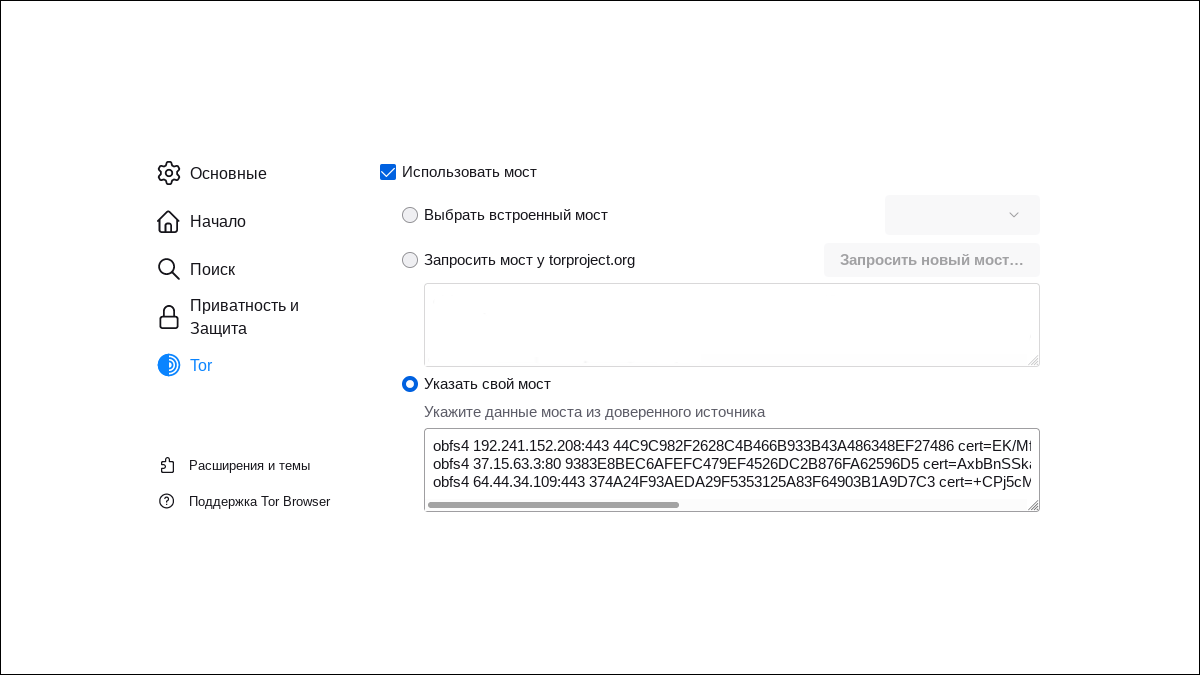
Полученные мосты нужно вручную добавить в Tor Browser. Ниже — инструкция для тех, кто пользуется Tor Browser на компьютере.
При запуске Tor Browser:
- выберите «Настройки сети Tor»;
- перейдите к разделу «Мосты»;
- поставьте галочку в поле «Использовать мост»;
- выберите «Указать свой мост»;
- введите полученные мосты (по одному мосту в строке);
- для сохранения изменений нажмите «Соединиться».
Если Tor Browser уже запущен:
- зайдите в меню с тремя полосками (≡) и выберите «Настройки»;
- в левом столбце выберите «Tor»;
- перейдите к разделу «Мосты»;
- поставьте галочку в поле «Использовать мост»;
- выберите «Указать свой мост»;
- введите полученные мосты (по одному мосту в строке);
- для сохранения изменений нажмите «Соединиться».
Для Android существует официальная версия Tor Browser:
- на стартовом экране Tor Browser нажмите значок настроек (шестеренку);
- нажмите «Конфигурация моста»;
- на следующем экране включите опцию «Использовать мост» и выберите «Указать мост»;
- добавьте мосты.
Для Onion Browser (в iOS) действуйте аналогично (в настройках сети и мостов выберите Custom Bridges).