Плюсы Fluxbox
Самый большой плюс это скорость.
Скорость не в привычном понимании когда кликнул и программа открылась, а когда ты под кофе с цикорием сидишь за компом в hi-end наушниках и летаешь на драйве по программам. Тебе давно всё равно какое оформление и заставка на рабочем столе. В fluxbox нет ползунков и меню настроек которые можно по теребить.
Один выбранный стиль прослужит многие годы. Ни когда не надоедает.
Установка и запуск
Установим всё сразу и настроим демоны по очереди.
xbps-install -S fluxbox irqbalance haveged elogind dbus dbus-x11 xorg xorg-server xorg-fonts xterm xorg-video-drivers rxvt-unicode xinit alsa-utils
Добавим демоны с настройками по умолчанию.
ln -s /etc/sv/haveged /var/service
ln -s /etc/sv/dbus /var/service
ln -s /etc/sv/alsa /var/service
ln -s /etc/sv/irqbalance /var/service
ln -s /etc/sv/elogind /var/service
elogind нужен дистрибутивам которые не используют systemd в качестве системы инициализации. Его файл настройки /etc/elogind/logind.conf
Там так же настройки действий при закрытии крышки ноутбука или нажатия кнопки режима сна.
Чтобы запустить fluxbox в файл .xinitrc нужно добавить строку
exec dbus-launch --exit-with-x11 --sh-syntax startfluxbox
После перезагрузки можно запускать fluxbox
startx -- vt1
Первым опорным терминалом будет xterm. Позднее его лучше заменить например на Rxvt, более удобный.
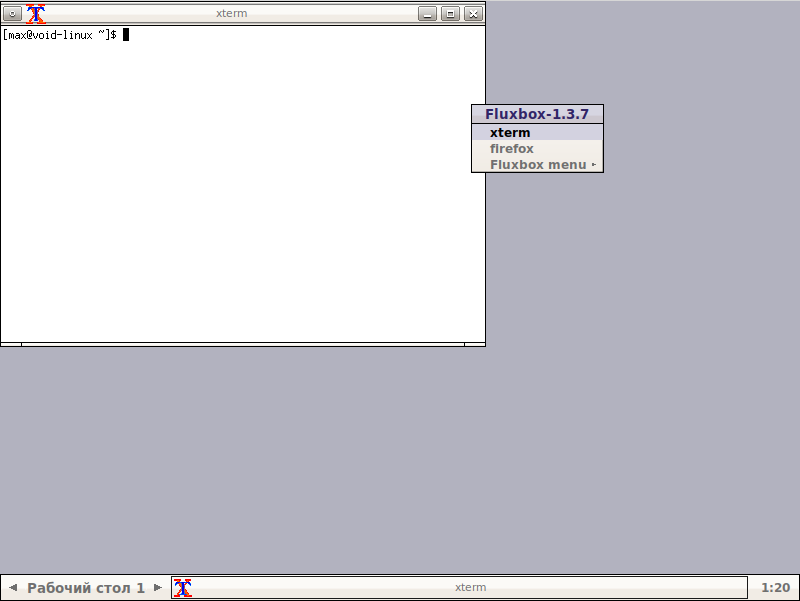
В fluxbox нет списка программ как это привыкли видеть многие. Можно провести генерацию списка меню. Но это только усложнит его редактирование.
По этому перейдём к редактированию сразу. Установим любой удобный редактор и откроем файл меню.
~/.fluxbox/menu
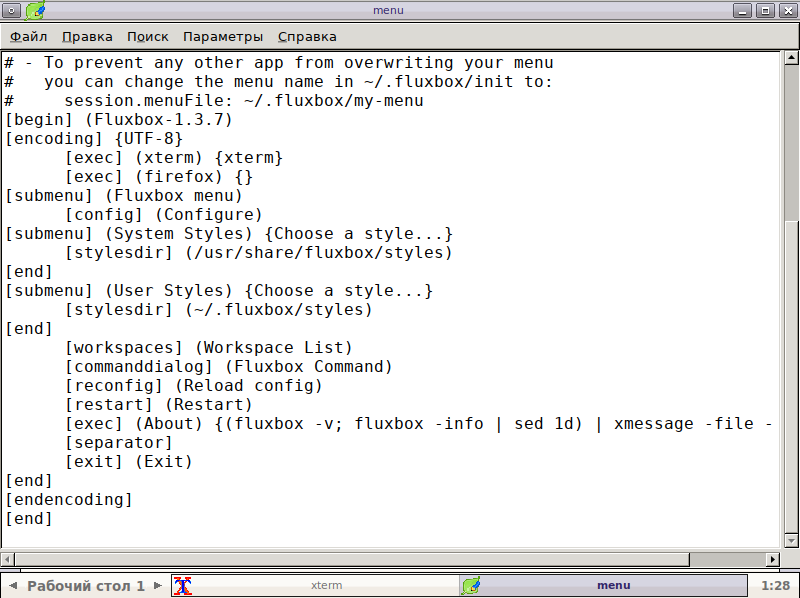
Как видно синтаксис очень простой.
Добавим например секцию Интернет
[submenu] (Интернет) {}
[exec] (Chrome) {dbus-launch /usr/bin/google-chrome-stable } <>
[exec] (Sylpheed) {/usr/bin/sylpheed} <>
[exec] (Mcabber) {/usr/bin/urxvt -e /usr/bin/mcabber} <>
[exec] (Сеть) {nm-applet} <>
[end]
И посмотрим как оно работает
Здесь нет привычных ярлыков для запуска программ. Только настроенное в ручную меню.
Узнать где находится программа можно командой whereis
Например whereis xterm
xterm: /usr/bin/xterm /usr/share/man/man1/xterm.1
исполняемый бинарный файл находится по пути /usr/bin/xterm
Так же ярлыки программ находятся в директории
/usr/share/applications
Их можно открыть любым текстовым редактором и по поиску значения Exec= узнать как ярлык запускает программу.
Добавим секцию система
[submenu] (Система) {}
[exec] (Terminal) {/usr/bin/urxvt} <>
[exec] (Root Terminal) {/usr/bin/urxvt -e sudo -i} <>
[exec] (MC) {/usr/bin/urxvt -e /usr/bin/mc} <>
[exec] (Alsamixer) {/usr/bin/urxvt -e /usr/bin/alsamixer} <>
[exec] (Htop) {/usr/bin/urxvt -e /usr/bin/htop} <>
[end]
И настроим rxvt добавив в файл .Xdefaults строки
URxvt*background: black
URxvt*foreground: white
URxvt*font: xft:Monospace:size=12
URxvt.letterSpace: -1
Теперь у нас нормальный классический терминал
Правильнее всего в Fluxbox использовать MC
Чтобы MC открывал файлы двойным кликом или по нажатию клавиши Enter нужно указать MIME типы для программ в файле /etc/mc/mc.ext
Например:
include/editor
Open=nice -10 /usr/bin/leafpad %s > /dev/null &
include/office
Open=nice -10 /usr/bin/libreoffice %s > /dev/null &
Форматы файлов txt или doc будут открываться своими редакторами. Видео и звук можно отдать медиа плееру mpv.
Чем больше консольных программ работающих в терминале тем быстрее и менее ресурсозатратно. Нужно привыкать к комбинацим быстрых клавиш типа Ctrl + O. Потому что кликать по MC будет меньше всего желания. К тому же если набирать слово в раскрывающемся списке, выполняется быстрый поиск.
Самый главный вопрос как правильно завершать работу компьютера.
Нужно закрыть все программы или большую часть. Выбрать в меню Exit.
Вы вернётесь в командную строку console. После чего нужно выполнить
sudo -i
sync && poweroff
Данные в памяти и на диске синхронизируются, после чего поступит команда выключения. Если выполнить это в запущенном терминале fluxbox. То открытые файлы оконным менеджером не сохранятся. Например файл .bash_history будет записан не верно. Браузеры будут пытаться восстановиться после падения и так далее.