Удаление ненужных приложений с компьютера под управлением Windows 11, несомненно, хорошая идея. Вы не только будете держать свой компьютер в порядке, но и освободите место на диске — и это всегда хорошо, не так ли?
Пользователи смогли в полной мере воспользоваться преимуществами Windows 11 с октября прошлого года, и многие все еще привыкают к ней. Вот почему некоторые задаются вопросом, как удалить ненужные приложения. Вот как это сделать.
Удаление программ с помощью меню «Пуск»
Приложение можно очень легко и быстро удалить прямо из меню «Пуск» Windows 11. Сначала нажмите кнопку Windows на панели задач, чтобы открыть меню «Пуск».
В верхней части меню «Пуск» вы увидите список закрепленных приложений. Если приложение, которое вы хотите удалить, находится в этом списке, щелкните его правой кнопкой мыши и выберите « Удалить » в появившемся контекстном меню .
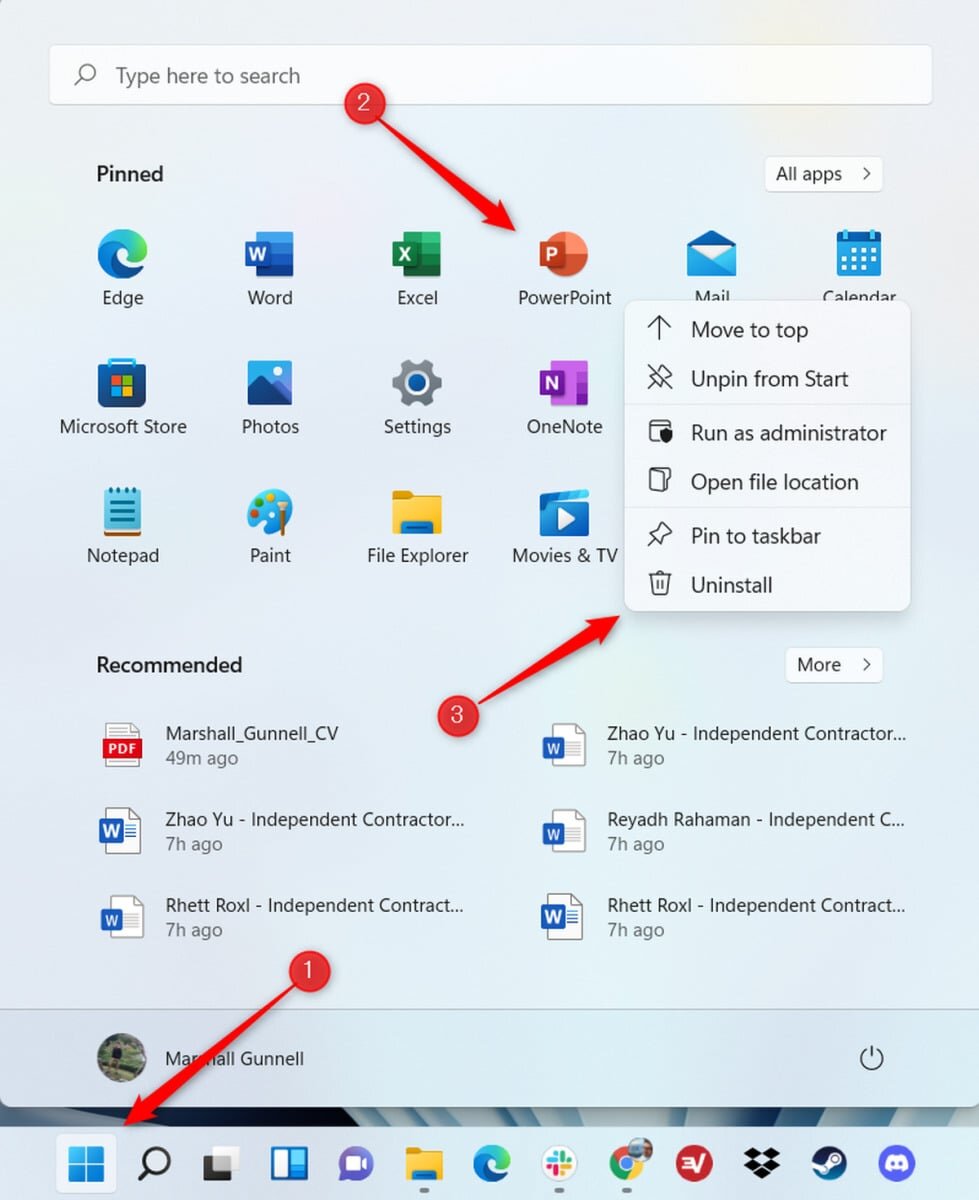
Если приложение, которое вы хотите удалить, отсутствует в списке закрепленных приложений, нажмите кнопку « Все приложения » в правом верхнем углу списка закрепленных приложений.
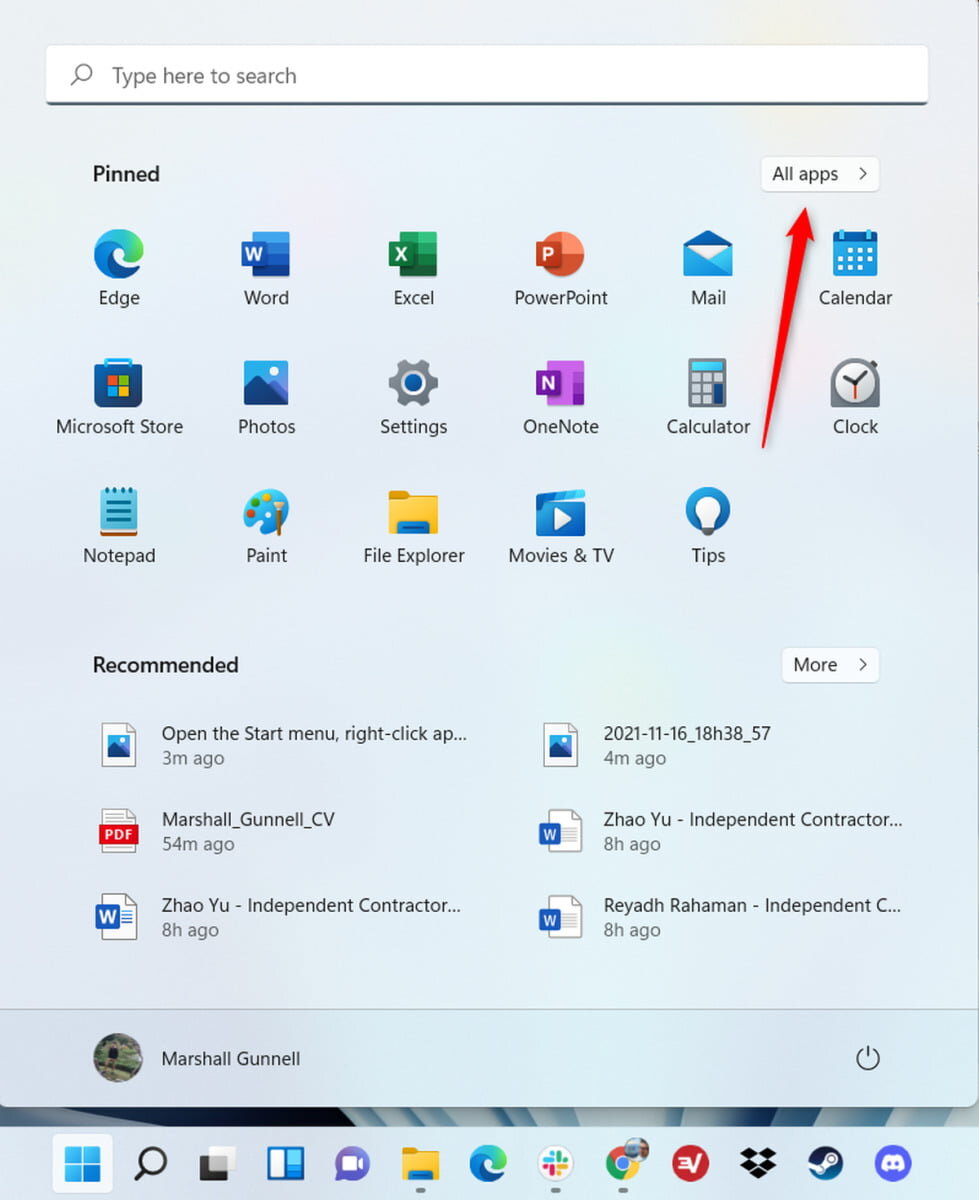
Через мгновение отобразится меню всех приложений. Здесь найдите приложение, которое хотите удалить, щелкните его правой кнопкой мыши и выберите « Удалить » в появившемся контекстном меню .
После выбора упомянутого пункта появится всплывающее окно с уведомлением о том, что при удалении будет удалено как само приложение, так и все данные, принадлежащие этому приложению. Если вы уверены, что все еще хотите удалить приложение, нажмите кнопку « Удалить » .
Удаление программ с помощью приложения «Настройки»
Если вы являетесь поклонником приложения «Настройки», то у меня для вас хорошие новости — вы также можете удалять программы с помощью этого приложения. Сначала щелкните значок « Поиск » на панели задач Windows , введите « Приложения и компоненты » в поле поиска , а затем щелкните одноименный элемент непосредственно в результатах поиска.
Это приведет вас к разделу « Приложения и функции » на панели «Настройки». Здесь найдите приложение, которое хотите удалить, затем щелкните значок меню справа от значка приложения и выберите « Удалить » в контекстном меню .
Теперь появится всплывающее окно с информацией об удалении приложения и всех остальных компонентов. Если вы хотите продолжить удаление, нажмите кнопку « Удалить » .
Удаление программ с помощью панели управления
Если вы хотите удалить программу с помощью приложения «Панель управления», то сначала запустите это приложение, а затем в разделе « Программы » нажмите ссылку « Удалить программу» .
Вскоре появится список приложений, установленных на вашем компьютере. В этом списке найдите приложение, которое хотите удалить, щелкните его правой кнопкой мыши и выберите « Удалить » в появившемся контекстном меню .
Через мгновение появится окно с просьбой подтвердить удаление программы. Как только вы подтвердите удаление приложения, начнется удаление приложения.
Предыдущие статьи.
--------------------------------