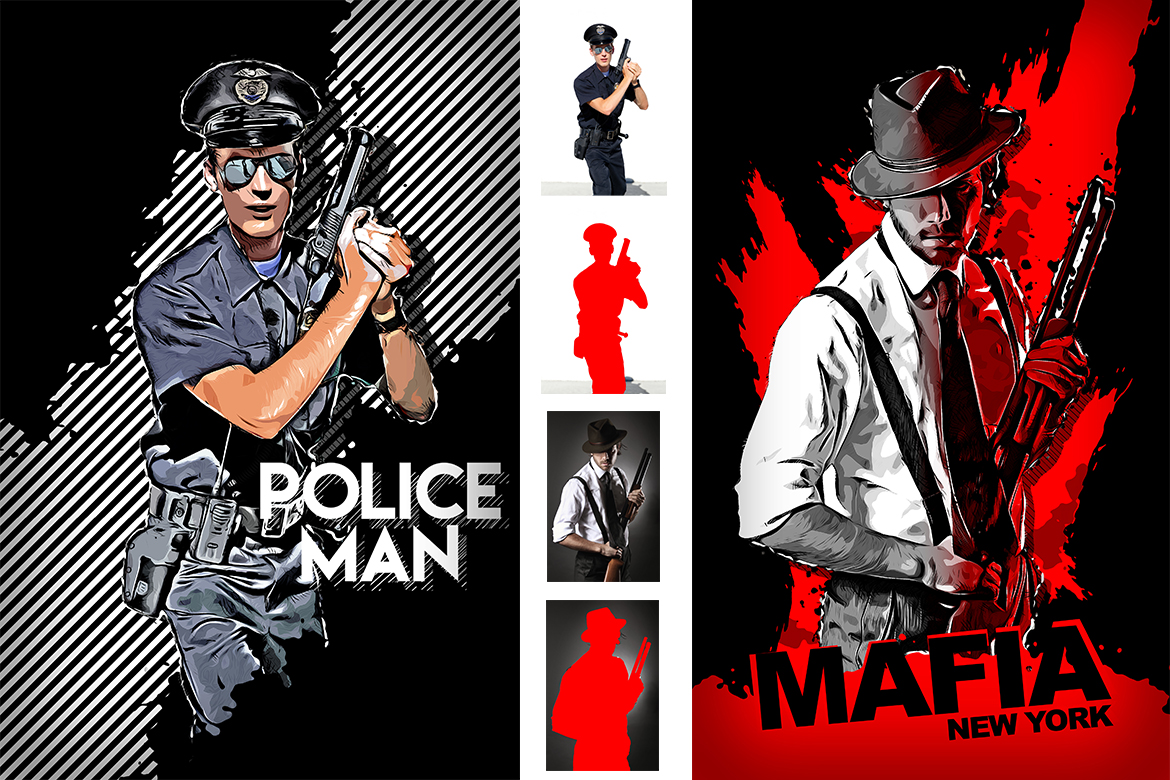
Для Photoshop есть отличный Action скрипт, который может превратить фото и изображение в векторный скетч, что иногда смотрится очень круто. А теперь по порядку.
💾Требования и пререквизиты
- Официально указаны следующие версии поддерживаемого ПО: Photoshop CS6, CC, CC2014, CC2015, CC2017, CC2018+ с поддержкой фильтра масляных красок. Сам тестировал на 21.1.1 и всё работает на ура.
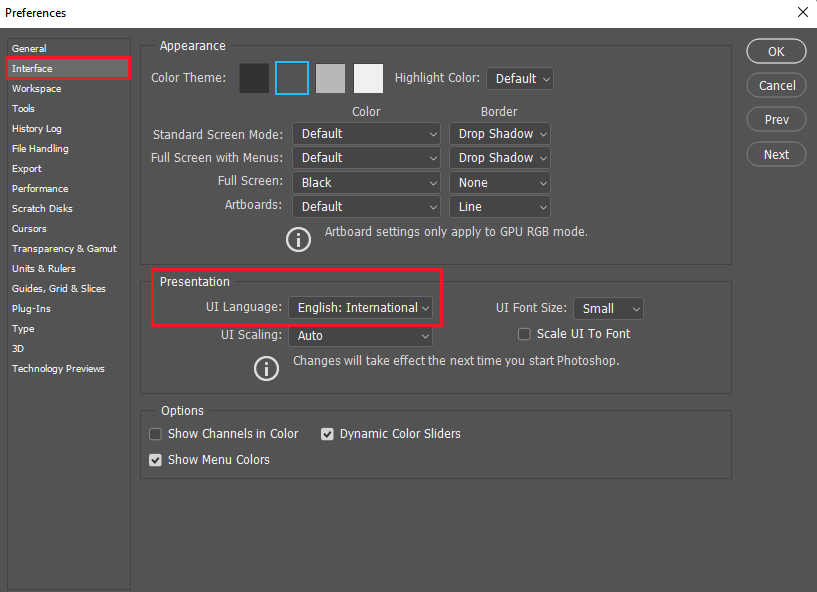
- Версия языка интерфейса ОБЯЗАТЕЛЬНО должна быть английской.
- Проект должен быть выставлен с поддержкой RGB и 8-bit.
- Следующие настройки производительности:
- Настройки кисти выставлены в 100% opacity (прозрачность) и 100% flow (плавности).
- Основное фото/изображение должно быть в качестве Background layer!!!
Размер фото для проекта желательно не менее 2000-3000 пикселей, хотя проверял, можно и меньше - работает. Разрешение фото желательно 240-300 DPI.
💾Где взять скрипт?
Самый правильный способ, разумеется, купить его у автора. Стоимость 7$ за лицензию. Но такие вещи лучше протестировать предварительно. Если понравится - купите.
Поэтому вот вам ссылка на не самую новую версию, но рабочую.
💾Установка скрипта
Три небольших этапа отделяют нас от того, чтобы начать творить 😅
Скаченный архив распаковываем где вам удобнее. В нём будет 3 файла и блокнот с инструкциями по установке. Сделать необходимо следующее, зависимо от версии программы.
Если у вас более старая версия Photoshop, то зайти в Edit -> Preset-> Preset Manager и в выпадающем списке сверху выбрать поочерёдно Brushes, загрузить туда файл Vector Sketch Brushes.abr из архива.
Затем тоже самое для Patterns, только загрузить файл Vector Sketch Patterns.pat. И в Actions загрузить файл Vector Sketch - Photoshop Action (by IR-Design).atn.
Я покажу наглядно на моей версии программы.
1. Brushes
Делаем всё как на скрине и после нажатия импорт указываем путь к файлу Vector Sketch Brushes.abr. Боковая панель будет доступна, если нажать Window -> Tools.
2. Patterns
Делаем всё как на скрине и после нажатия импорт указываем путь к файлу Vector Sketch Patterns.pat. Панель с шаблонами будет доступна, если нажать Window -> Patterns.
3. Actions
Как на скрине жмём Load Actions... и указываем файл Vector Sketch - Photoshop Action (by IR-Design).atn. Интерфейс будет доступен, если нажать Window -> Actions.
💾Использование
Сначала открываем интерфейс Actions. Alt+F9 по умолчанию. Ранее мы загрузили скрипт.
В Background у нас загружен слой с основным фото. В Actions разворачиваем Vector Sketch и выбираем Brushing затем нажимаем на кнопку play.
Теперь важно выделить любым удобным способом на слое area красным цветом объект, который будем преобразовывать, например так: (кистью, либо выделив на фоновом слое нужный объект и заливкой его красным цветом обдать)
В Patterns выбираем какой шаблон будем использовать:
Теперь выбираем в Action второе действие и жмём Play:
Ждём несколько минут, пока скрипт не предложит выбрать значение для белого цвета. Автор рекомендует ставить в диапазоне 200-230.
Теперь соглашаемся с созданием фона или нет - на ваш выбор и ждём готовности.
Результат таков:
А вот ещё несколько примером оригинал/результат
На этом всё - творческих вам успехов!