В момент написании статьи каждый месяц по странам СНГ 23000 пользователей пытаются найти проверенный способ СБРОСА ПАРОЛЯ от локальной учётной записи в Windows 10. Я расскажу Вам проверенный способ, который позволит сбросить пароль на Виндовс 10 без флешки и диска. Но рассмотрим нюансы, на которые сразу стоит обратить внимание:
1. Данный способ приведет к потере Ваших данных на диске, на котором установлена операционная система. Поясню, Ваши документы, рабочий стол, программы и прочая информация будет удалена.
2. Время сброса будет зависеть от производительности вашего персонального компьютера или ноутбука.
3. Если в процессе сброса пароля возникают ошибки: "ПРОСТО ПЕРЕУСТАНОВИТЕ WINDOWS". На это Вы затратите меньше времени, если Вы это умеете делать!
Итак, приступим для сброса воспользуемся встроенными возможностями Windows 10. Включаем наш персональный компьютер или ноутбук и Видим нужно ввести пароль, но мы его не помним. Некоторые условия указаны выше, что произойдет с вашими данными, как долго ждать и что делать, если произошел сбой.
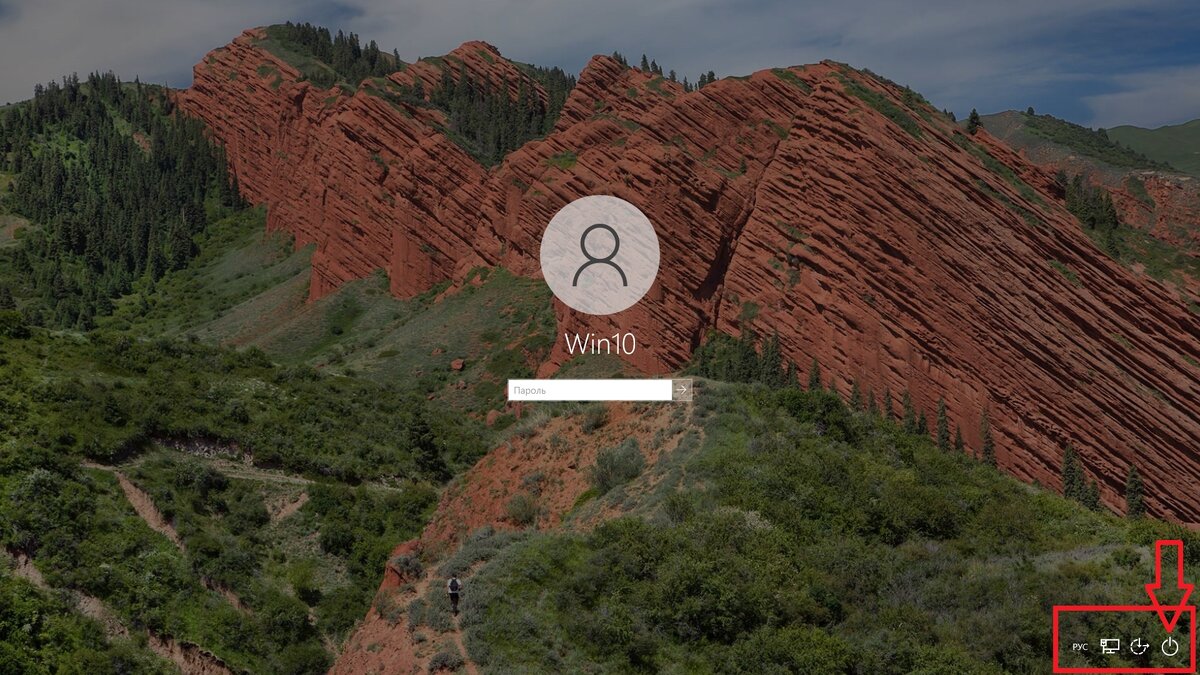
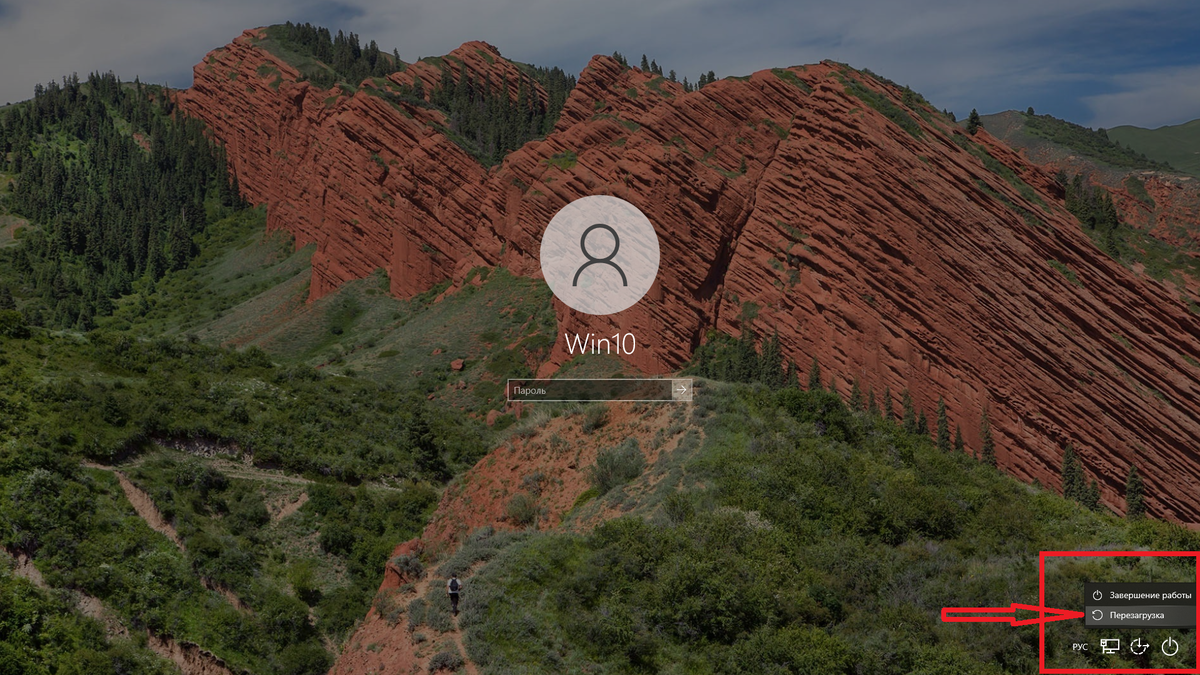
Пароль не помним или забыли. Нужно обратить на нижний правый угол на экране. Нажимаем на кнопку выключения компьютера. Появляется контекстное меню. ДАЛЕЕ ОЧЕНЬ ВАЖНО НУЖНО НАЖАТЬ К КЛАВИАТУРЕ КЛАВИШУ "SHIFT" И ВЫБРАТЬ "ПЕРЕЗАГРУЗКА" и снова появляется окно "Всеравно перезагрузить" вы подтверждаете и только после этого вы отпускаете клавишу "SHIFT".
Далее разгружается сервисный режим в Windows 10, который позволяет решить ряд задач, но нам нужно сделать следующие действия Выбираем "Поиск и устранение неисправностей"
Далее "Вернуть компьютер в исходное состояние". Поясню на счет "Дополнительные параметры". В старых версия Windows 10 можно было в "Дополнительных параметрах выбрать" загрузка командной строки ввести несколько команд и сбросить пароль, но эту уязвимость убрали, если вы используете свежие сборки Windows 10. Поясню, Вам всеравно придётся ввести пароль, чтобы получить доступ к функции, но проблема пароль, Вы не помните и поэтому остается только один способ это сброс настроек до заводских и удалением всех личных данных локальных пользователей.
Отвлеклись Нужно вернуть компьютер в исходное состояние смотрите ниже.
Далее выбираем "Удалить все". Объясню почему, все просто с сохранение моих файлов нужно знать пароль, но вы его не знаете. Далее устройство пойдёт на перезагрузку и выбираем "Локальная переустановка" Смотрите ниже.
Следующее действие очень Важное, чтобы не удалить все с других диском нужно читать все внимательно. Итак, возврат компьютера в исходное состояние выбираем "Только тот диск, на котором установлена Windows". Это позволит сохранить все остальные диски, но к сожалению, то что храниться на том диске где установлена будут удалены. Далее выбираем "Просто удалить мои файлы"
Снова запуститься процесс, нужно просто подождать, ознакомиться с последствиями, подтвердить действия и будет произведен сброс настроек на вашем компьютере. После этого будет произведена так называемая переустановка Windows и вы сможете создать нового пользователя и получить доступ к данным на других дисках без потери. Смотрите ниже