В этой статье я шаг за шагом опишу, как открыть порт для локальных служб и программ на роутере для внешнего доступа из сети интернет. К таким службам может относиться система видеонаблюдения, система контроля доступа, охранная сигнализация, серверы и многие другие сервисы.
Для данной настройки необходимо чтобы был приобретен белый статический ip-адрес. Статус вашего внешнего IP можете уточнить у вашего провайдера.
заводские данные роутера:
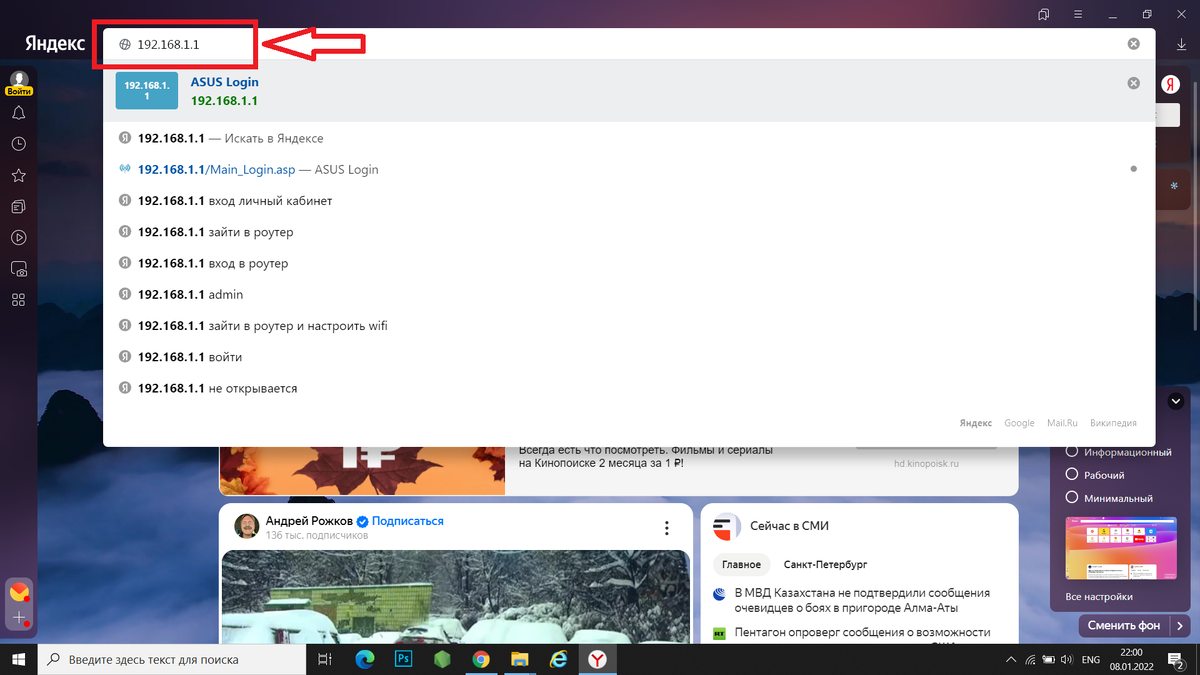
- заводской адрес 192.168.1.1
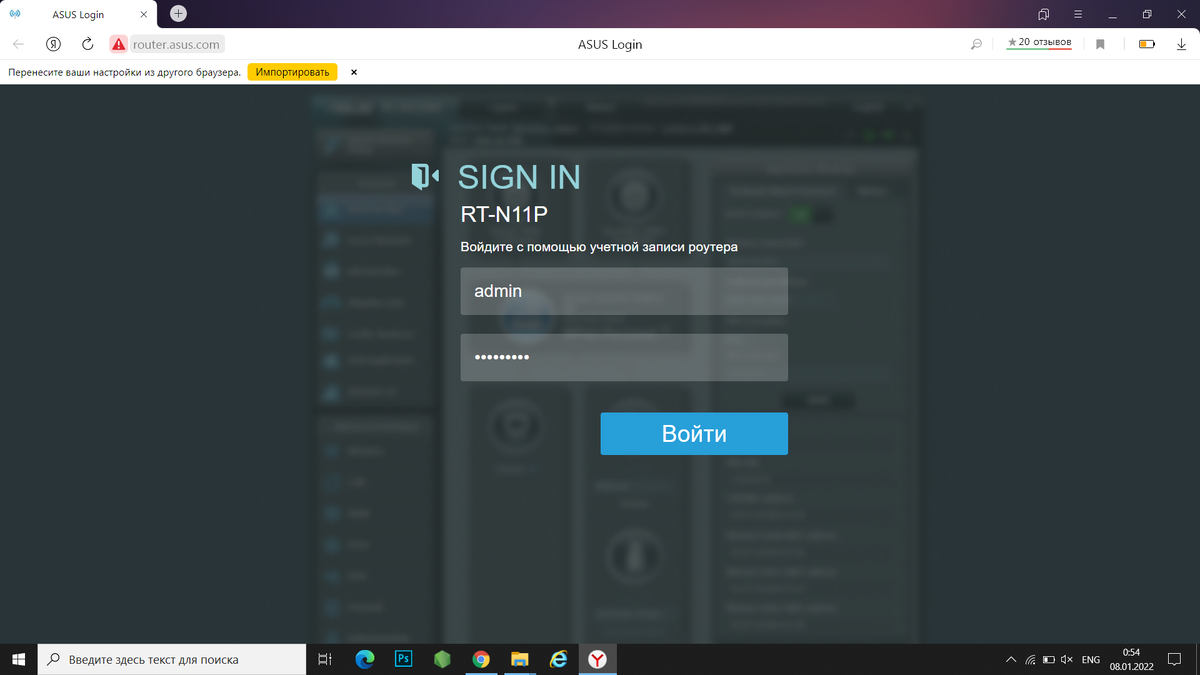
- логин по умолчанию: admin
- пароль по умолчанию: admin
Для тех кому лень читать статью, я записал подробное видео =))
Для начала зайдем в настройки роутера. Если авторизационные данные роутера после покупки и установки не менялись или роутер полностью вернули к заводским настройкам, то данные указанные выше пригодятся.
Итак в адресной строке браузера впишите адрес роутера и нажмите enter.
____________________________________
Попадаем на страницу авторизации. Вводим данные авторизации и нажимаем войти.
____________________________________
При вводе правильных учетных данных открывается главная информационная страница
____________________________________
Нажимаем кнопку Интернет.
____________________________________
Переходим на вкладку переадресация портов.
____________________________________
В строке включить переадресацию портов нажимаем кнопку да, если да не выбрано
____________________________________
Теперь нас интересует таблица, находящаяся ниже, там мы и будем прописывать правила перенаправления портов.
____________________________________
В поле имя службы указываем имя правила перенаправления (название необходимо давать на латинице). графу Source Target можно оставить пустой
____________________________________
В поле диапазон портов указываем порт, который мы открываем для доступа с внешней сети (из интернета). Также можем указать диапаpон портов через двоеточие (8000:8100)
____________________________________
В поле локальный IP-адрес указываем ip-адрес устройства с запущенной службой, для которой делаем проброс. Важно чтобы данному устройству был присвоен статический адрес в локальной сети. Сделать это можно или в настройках сети самого устройства, выбрав адрес который не включен в диапазон DHCP-сервера или с помощью резервирования адреса на самом роутере с привязкой по MAC-адресу
____________________________________
Поле локальный порт можно оставить пустым, если он будет совпадать со значением введенным в поле диапазон портов. Например, если мы хотим чтобы к локальной службе с портом 3000 из сети интернет соответствовал запрос с указанием порта 3000.
Когда мы хотим чтобы к локальной службе с портом 3000 из сети интернет соответствовал запрос с указанием порта 8000, то в поле диапазон портов прописываем порт 8000, а в поле локальный порт локальной службы, т.е. 3000.
____________________________________
В протоколе указываем строку BOTH которому соответствует и TCP и UDP
____________________________________
Нажимаем кнопку добавить
____________________________________
И применяем настройки
____________________________________
После того как настройки применились можете проверить открытость порта на сайте 2IP.ru,
____________________________________
В поле порт указываете пробрасываемый порт (1) и нажимаете кнопку проверить (2), в статусе порта (3) будет указано открыт порт или закрыт.
____________________________________
Также данная настройка сработает для открытия потов для клиентов с белым динамическим адресом, но при динамическом адресе нет гарантии что у клиента адрес не поменялся. На то он и динамический.)))
Надеюсь данная статься была полезна для Вас!