Добрый день. Сегодня рассмотрим настройку электронной почты в базе 1С для последующей рассылки писем своим контрагентам прямо из базы, без выгрузки файлов для рассылки.
Технически никто не мешает, конечно, сохранять файлы на ПК, потом подгружать их в почту и отправлять, но если адресатов много, то можно ускорить процесс, настроив рассылку из базы 1С, в этой инструкции рассмотрим настройку самой почты, с которой будем делать отправку. Настройку же рассылки рассмотрим в следующих статьях.
Итак, для настройки почты нужно сделать 2 этапа настройки, в 1С и в браузере:
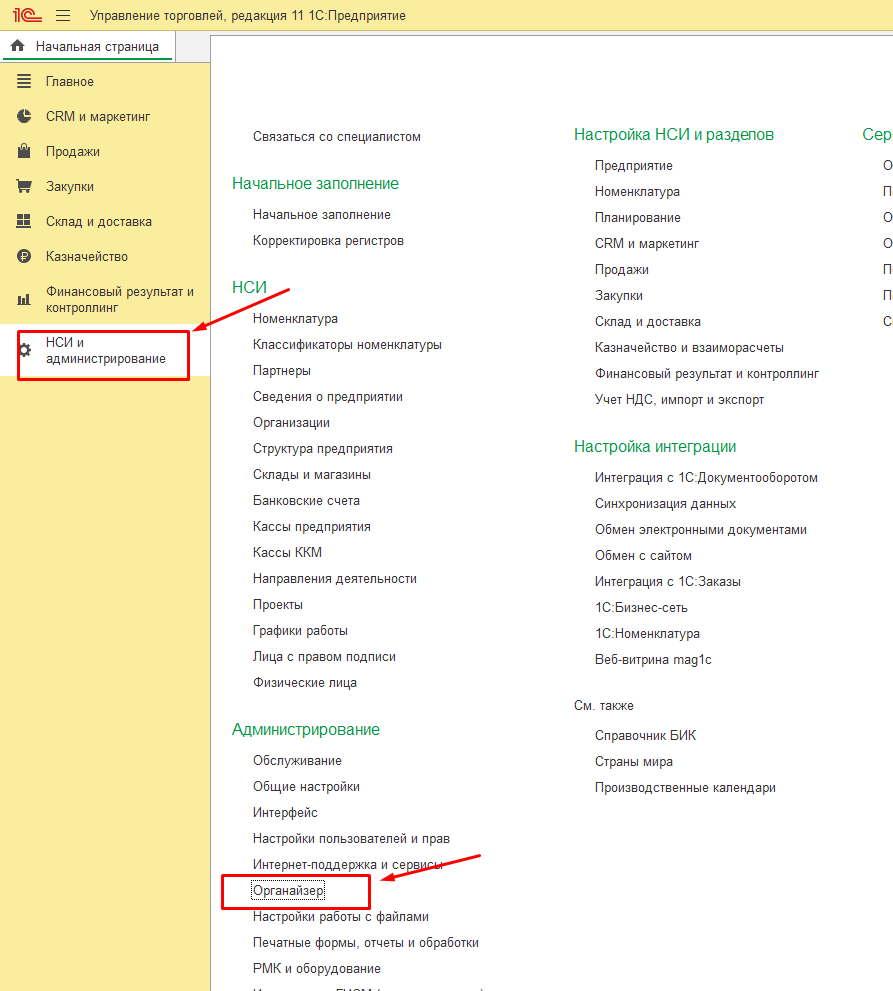
1) В 1С настройку делаем на примере конфигурации УТ 11.5, технически настройка не отличается для других конфигураций, заходим в НСИ и Администрирование и Органайзер;
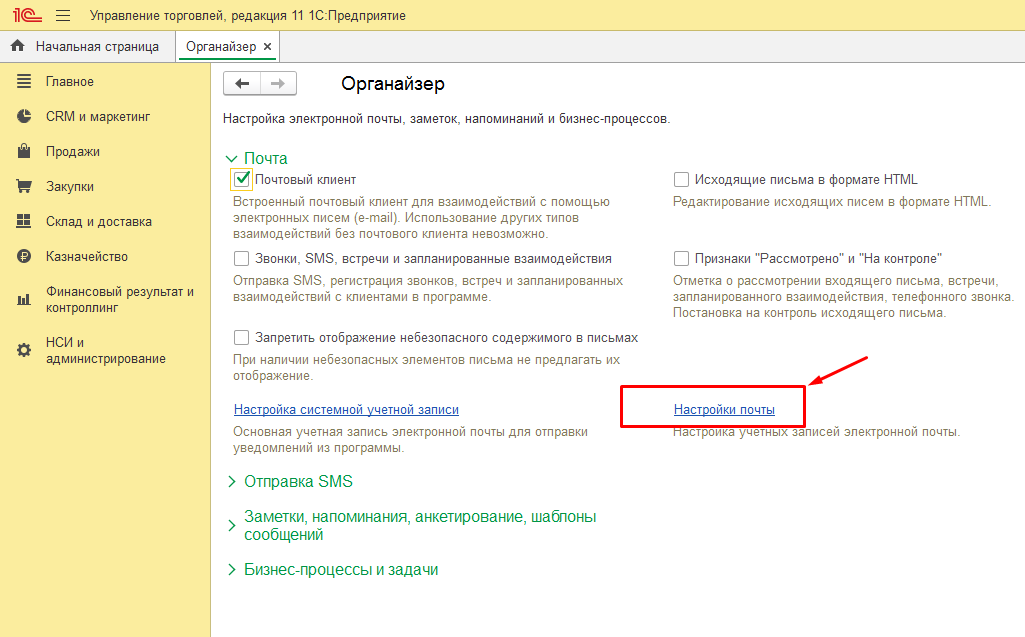
далее заходим в настройки почты;
и создаем новую, вводим логин и пароль;
проверяем настройки;
если видите такое сообщение, значит всё готово и можно работать, второй этап пропускаем, если же появляется следующее сообщение, значит без второго этапа не обойтись (настройка почты в браузере);
2) Предыдущее сообщение говорит о том, что в настройках не разрешён режим работы через протокол IMAP, поэтому заходим в настройки почтового клиента (в данном примере почта Яндекса);
далее заходим в почтовые программы;
ставим соответствующую галку, как на скрине и повторяем проверку настроек;
Если настройка прошла успешно, то на почту придёт тестовое письмо из базы;
На этом настройка завершена, можно отправлять письмо напрямую из базы, далее в следующих статьях рассмотрим настройки для рассылок контрагентам. Всем пока!!!