Найти в Дзене
obxdo

Как запустить windows с флешки?

Если вы хотите иметь при себе свою операционную систему с вашими настройками в кармане то эта статья для вас :) Да с такой флешкой вы сможете запускать компьютер даже без жеского диска! Приступим. Я буду устанавливать на самую дешёвую флешку с Алика на 32гб с портом USB. 3.0, и это минимальные характеристики которые должны быть у флешки. 1) вставляем флешку в компьютер и форматируем в фат32 2) Скачиваем образ windows с официального сайта Майкрософт https://www.microsoft.com/ru-ru/software-download/windows10ISO Напомните мне провести интернет :) я уже забыл о чем писал пока ждал) Теперь нужно установить этот образ на флешку, но не обычным способом. Скачиваем Dism++ https://www.softportal.com/software-43882-dism.html в появившемся окне нажимаем обзор и выбираем путь к нашему образу винды который мы скачали, жмём на вторую кнопку обзор и выбираем флешку на которую будем делать установку . Нажимаем ок и ждём примерно час пока все загрузится. Далее вставляем флешку в ПК, в bios выбирае

Если вы хотите иметь при себе свою операционную систему с вашими настройками в кармане то эта статья для вас :)

Да с такой флешкой вы сможете запускать компьютер даже без жеского диска!

Приступим. Я буду устанавливать на самую дешёвую флешку с Алика на 32гб с портом USB. 3.0, и это минимальные характеристики которые должны быть у флешки.
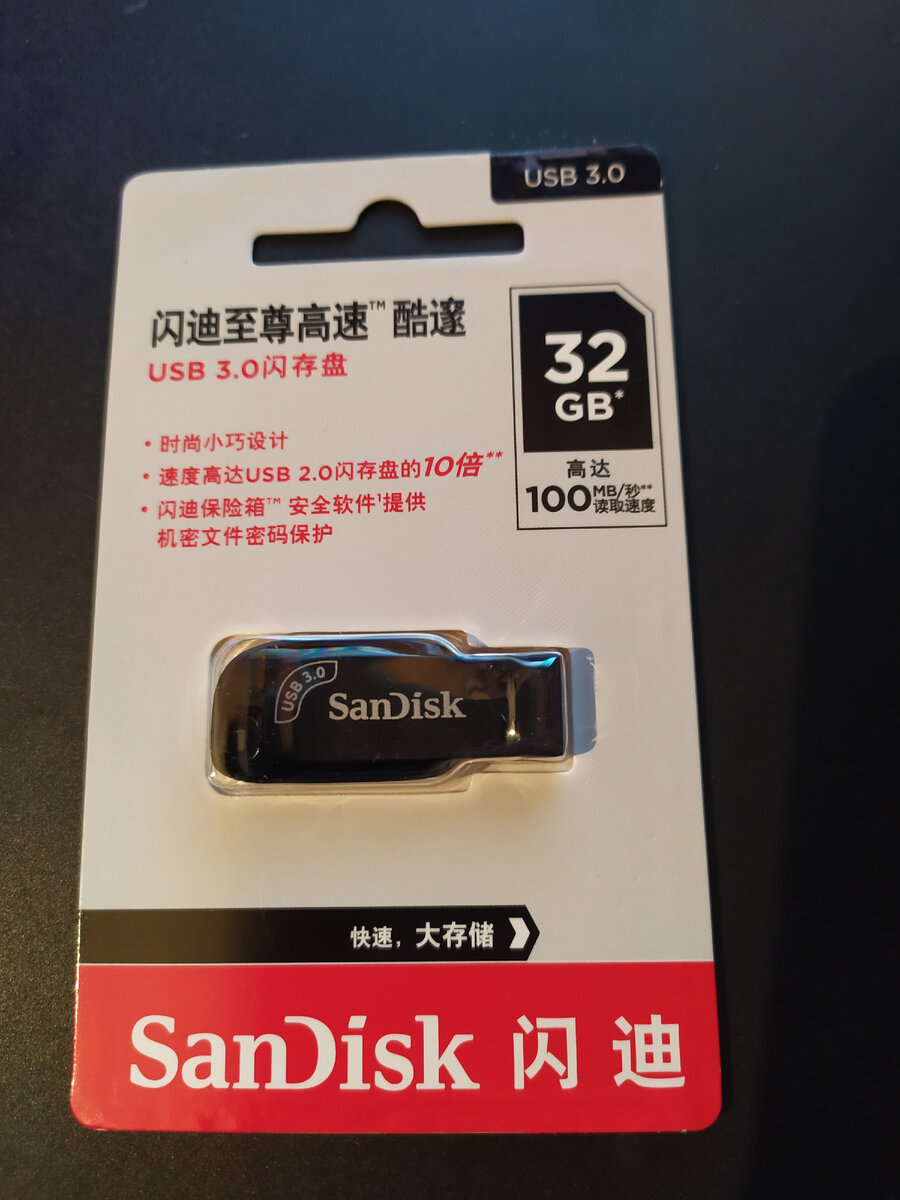
350₽ где то за столько её купил ...

1) вставляем флешку в компьютер и форматируем в фат32
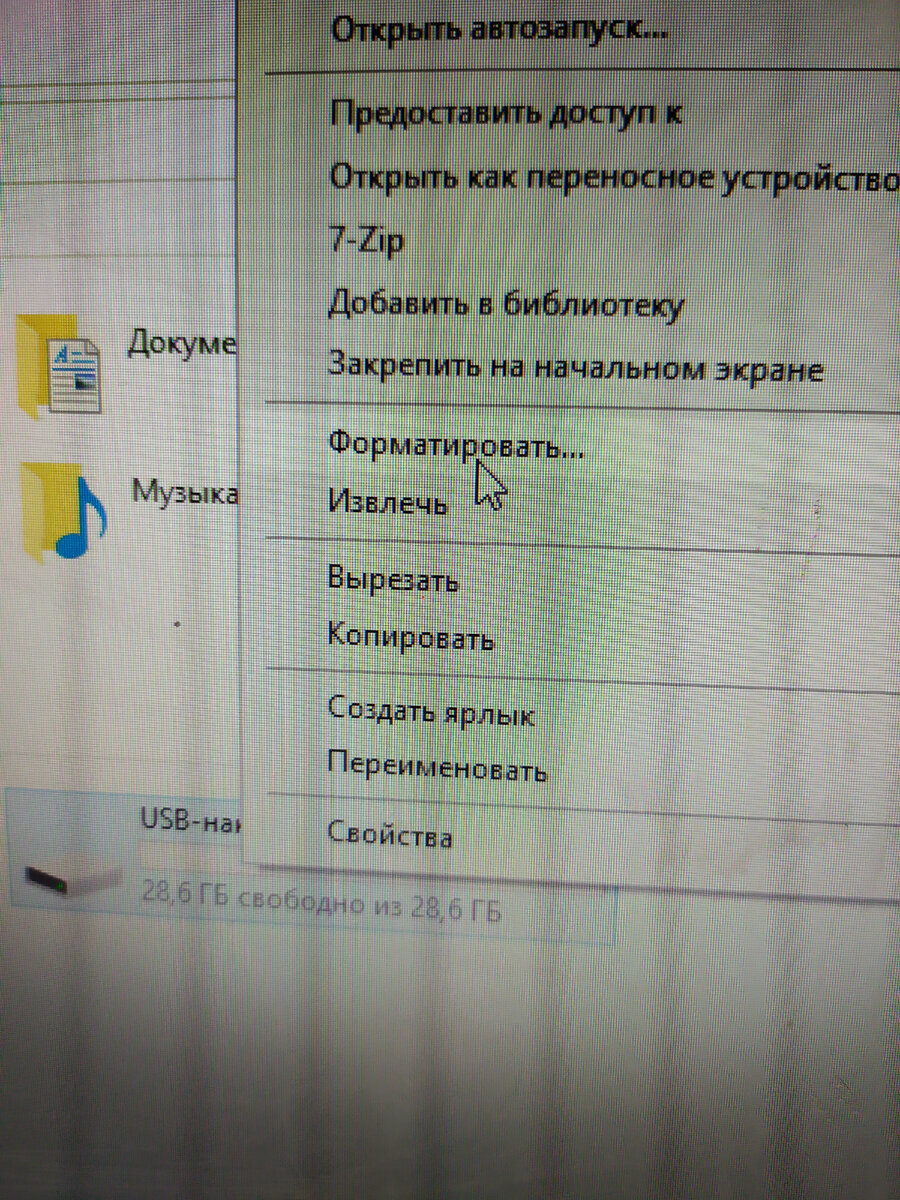
Правой кнопкой мыши жмём на вашу флешку и нажимаем форматировать
В появившемся окне жмём кнопку начать далее соглашаемся удалить все данные с флешки и ждём пока флешка отформатируется.

2) Скачиваем образ windows с официального сайта Майкрософт

https://www.microsoft.com/ru-ru/software-download/windows10ISO

Жмём подтвердить и далее выбираем русский язык
Я выбираю себе 64 битную версию и жму скачать
Ждём... Дума самое время пойти и выпить компот.

Напомните мне провести интернет :) я уже забыл о чем писал пока ждал)

Теперь нужно установить этот образ на флешку, но не обычным способом.

Скачиваем Dism++ https://www.softportal.com/software-43882-dism.html

Запускаем и на вкладке "Дополнительно" нажимаем "восстановление"

в появившемся окне нажимаем обзор и выбираем путь к нашему образу винды который мы скачали, жмём на вторую кнопку обзор и выбираем флешку на которую будем делать установку .

Нажимаем ок и ждём примерно час пока все загрузится.

Далее вставляем флешку в ПК, в bios выбираем запуск с флешки. Первая загрузка с флешки будет долгая и нужно будет сделать первые настройки такие как выбор раскладки клавиатуры, часовой пояс и прочие стандартные настройки что будет предлагать вам система.

Можно было бы подробнее но увы, устал. :)