В данной статье рассмотрим как редактировать файлы на удаленном сервере, так будто эти файлы находятся у нас на компьютере.
Использование выделенного сервера для разработки новых проектов предоставляет доступность практически с любого места и в любое время. Разработка подразумевает создание и редактирование большого количества кода. Через консоль редактировать код чрезвычайно не удобно. Постоянное копирование файлов, чтобы редактировать их на локальном компьютере с привычным графическим интерфейсом - огромная трата времени. На помощь приходят редакторы с возможностями удаленного редактирования. Рассмотрим эту возможность подробнее на примере Visual Studio Code.
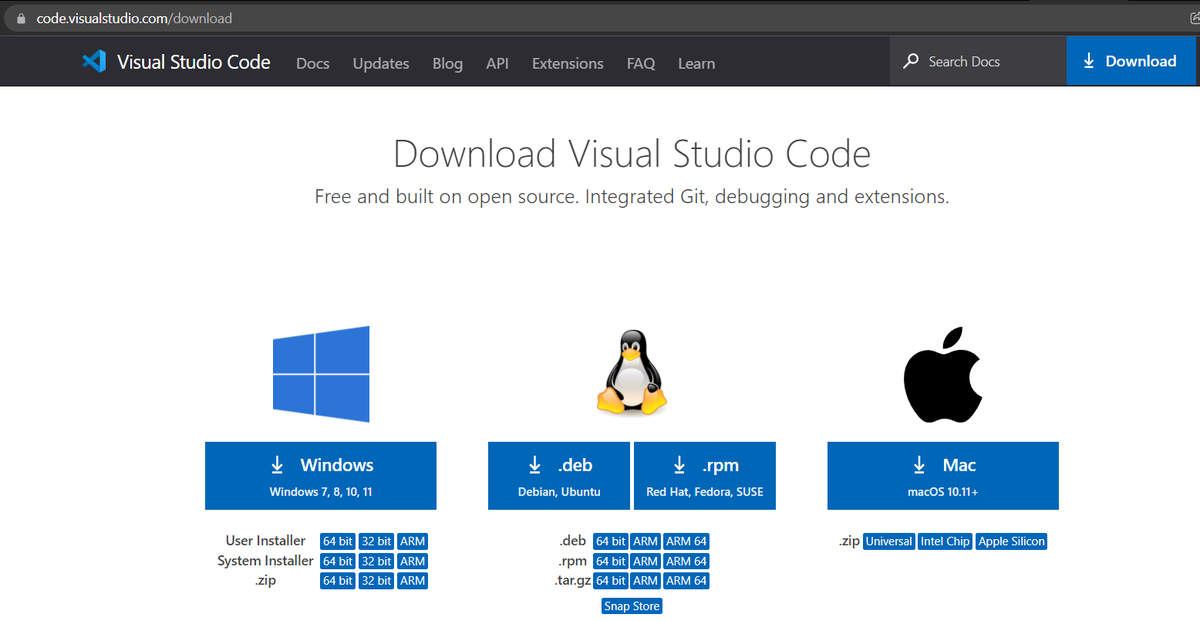
Скачиваем Visual Studio Code, для этого переходим по ссылке https://code.visualstudio.com/download и выбираем подходящую нам установочный пакет. Для данной статьи в качестве примера используется установщик для Windows 64 bit.
Запускаем скаченный файл, далее соглашаемся с условиями и оставляя все настройки по умолчанию последовательно нажимаем далее, установить, завершить.
По завершению установки открываем VS Code. В окне VS Code нажимаем ctrl+shift+X, чтобы перейти в окно расширений, или просто выбираем из меню справа вкладку расширения. Откроется окно с множеством доступных расширений. Для быстрого поиска, наберем сверху в поисковой строке SSH, выделим расширение Remote – SSH и нажмем установить в правом окне.
В результате в меню слева появиться еще один значок, значок монитора с кружочком. Нажимаем на него, а потом на плюсик в правом верхнем углу. В появившемся окне вводим подключение к серверу по протоколу SSH, нажимаем Enter. Далее нужно указать файл, где сохранятся настройки подключения, можно выбрать первый из предлагаемого VS Code списка.
После этого в списке SSH targets появиться компьютер, нажимаем на него правой кнопкой и выбираем подключиться в текущем или в новом окне. Далее выбираем операционную систему на удаленном компьютере. После подключения нажимаем Open Folder... и выбираем нужную директорию, подтвердив выбор нажатием на ОК. У меня это папка mysite. Далее VS Code спросит вас, хотите ли вы доверять автору этой папки. Можно поставить галочку, чтобы доверять всем файлам родительского каталога.
В результате получаем удобный инструмент для редактирования файлов на удаленном сервере. Слева полное дерево каталогов и файлов выбранной папки, а справа редактор.
Как настроить подключение по ssh с использованием пары ключей, описано здесь.
#ssh #visual studio #ubuntu #windows #linux