Я уверен, что каждый знает о папке для файлов под именем Temp. Она служит для хранения временных файлов программ и со временем может раздуваться в размерах как воздушный шарик. Мы привыкли чистить ее ручным способом, а что если настроить автоматическую очистку?
Представленная мной информация носит исключительно познавательный характер. Возможно, что вы уже знали эту информацию, но не стоит упоминать в комментариях о том, что это знает каждый. Есть люди, которым она придется по вкусу.
Для настройки понадобится создать командный файл сценария, который будет играть роль самоочистки. Нажимаем пуск правой кнопкой мыши, находим пункт - Система. В открывшемся окне находим - Дополнительные параметры системы и заходим в Переменные среды. В пунктах TEMP и TMP нужно заменить путь "C:/Windows/Temp".
После этого создаем в корне диска С: cmd-файл с таким содержанием:
pushd %TEMP% && rd /s /q . > nul 2>&1
pushd %WinDir%\TEMP && rd /s /q . > nul 2>&1
Имя файла можете придумать любое, которое будет для вас удобным и запоминающимся. Главное, чтобы расширение файла было .cmd.
Теперь необходимо применить изменения в редакторе групповых политик. Зажимаем Win + R, прописываем gpedit.msc. Переходим по пути: Конфигурация компьютера - Конфигурация Windows - Сценарии (запуск/завершение работы) - Автозагрузка.

Кликаем два раза по Автозагрузке и добавляем новый сценарий с нашим .cmd-файлом (путь к cmd файлу).
Аналогичную махинацию проводим и в разделе: Конфигурация пользователя - Конфигурация Windows - Сценарии - Вход в систему.
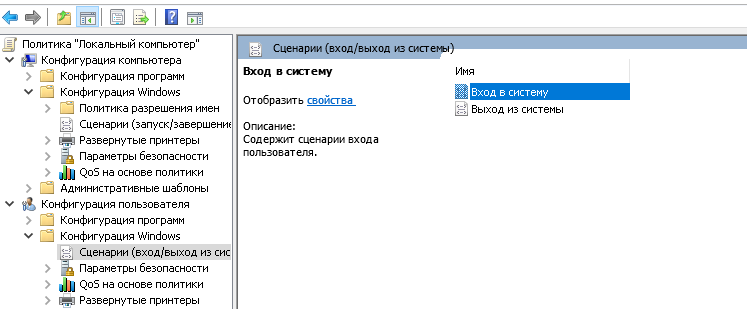
После всех шагов при входе в ПК будет производиться автоматическая очистка папки TEMP. Можете забыть о ней, но изредка заходите проверять, а вдруг что-то все таки сломалось? Такое бывает не редко.